
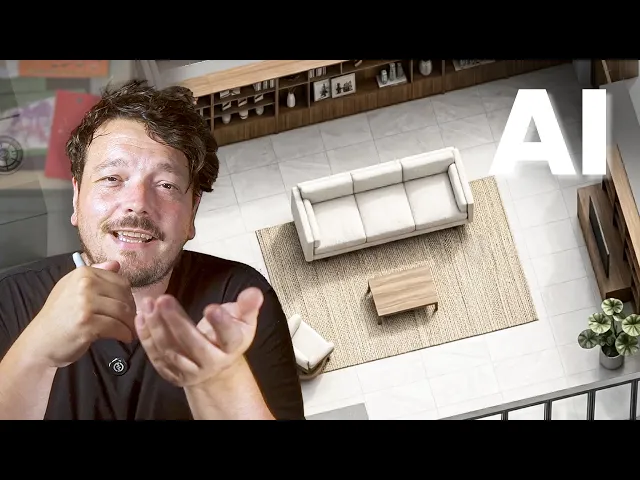
Le flux de travail d’architecture d’intérieur par IA qui a transformé ma pratique (Rayon AI)
Transformez un brief client flou en une étude de faisabilité claire grâce à trois outils d’IA dans Rayon.
Ce que vous allez apprendre
Transformez un brief initial d’architecture d’intérieur encore flou en une étude de faisabilité prête à être présentée grâce à Rayon et à son flux de travail IA intégré. Ce processus permet de générer des références conceptuelles initiales, de convertir des images de ventes aux enchères en blocs CAO pour le plan d’étage, de produire des vues axonométriques 3D stylisées et de compiler les dessins finaux sur des planches de présentation partageables.
Générer des références de conception initiales
Ouvrez l’AI toolbar de Rayon en bas de l’espace de travail et lancez l’outil Edit or generate image pour visualiser le brief du client. Soumettez des prompts textuels descriptifs ciblant des styles modernistes, des plafonds en bois, des plans en porte-à-faux, des nuanciers de matériaux et des pièces de mobilier spécifiques. Capturez des copies d’écran des images générées directement dans l’outil pour demander des modifications itératives par prompt, comme la conversion des textures de sol existantes en carreaux de terre cuite.
Importer des images de référence de mobilier aux enchères
Récupérez sur le bureau de votre ordinateur les photographies de référence du meuble vintage repéré aux enchères par le client. Importez plusieurs images de la vente directement sur la zone de dessin, à côté du plan d’étage de l’état des lieux, afin qu’elles servent de références visuelles et géométriques. Cela offre un contexte visuel immédiat au projet sans avoir besoin de parcourir des bibliothèques CAO en ligne ou de dessiner l’élément manuellement.
Convertir des photos de mobilier en blocs CAO
Accédez à l’AI toolbar en bas de l’interface de Rayon et sélectionnez l’outil generate block pour convertir la photo du meuble en un symbole 2D. Sélectionnez la photographie de vente aux enchères importée, saisissez le prompt spécifiant un canapé trois places, puis cliquez sur soumettre. Une fois le traitement terminé, insérez le bloc CAO nouvellement généré dans le plan du salon et mettez-le précisément à l’échelle.
Meubler et zoner le plan d’étage
Parcourez la section salon de la block library pour glisser-déposer des éléments de mobilier standards, tels que des tables basses, des plantes et une longue bibliothèque, directement dans l’aménagement. Insérez un tapis sous le canapé et utilisez le menu d’organisation pour envoyer l’élément graphique à l’arrière-plan. Définissez les zones du séjour intérieur et de la terrasse extérieure en appliquant des hachures décoratives tout en vérifiant leur placement dans le layers tab.
Générer une vue axonométrique 3D à partir du plan
Préparez l’aménagement 2D pour la visualisation tridimensionnelle en masquant les étiquettes de texte afin de garder le dessin de base épuré. Sélectionnez l’outil axonometric dans l’AI toolbar et tracez une fenêtre de sélection sur la partie salon du plan. Saisissez un prompt décrivant un intérieur de salon de style mid-century modern avec canapé, fauteuil et étagères pour générer une perspective 3D indicative.
Affiner et styliser le rendu axonométrique
Ouvrez l’outil Edit or generate image sur la capture d’écran de la vue axonométrique pour demander des modifications architecturales spécifiques, comme le remplacement du vitrage supérieur par une longue étagère. Exécutez d’autres prompts d’image IA pour convertir le résultat visuel en un rendu réaliste correspondant au style de présentation souhaité. Sélectionnez à la fois la photo de référence de la vente aux enchères et la vue 3D pour demander au modèle de reproduire directement le design du canapé.
Assembler et publier les planches de présentation
Accédez à l’onglet paper canvas pour assembler les mises en page de présentation sur plusieurs nouvelles planches A3. Ajoutez des vues montrant le brief initial, le plan d’étage réglé à l’échelle 1:50, ainsi que le rendu axonométrique associé aux photos de référence du mobilier. Recadrez les limites des vues, appliquez des titres d’esquisse et ouvrez le menu de présentation pour publier un lien de projet consultable par le client.
Flux de travail en architecture d'intérieur
Les architectes peuvent faire de l'architecture d'intérieur. Voici ce que j'ai dû apprendre
Pourquoi votre présentation de projet d'architecture d'intérieur manque de professionnalisme (et comment y remédier)
Comment j’ai créé une présentation de projet d’architecture d’intérieur de luxe (modèle Rayon)
Comment je passe du plan d'un architecte à un plan d'étage intérieur meublé
Rendu IA en architecture d’intérieur : du plan d’étage à la visualisation en quelques secondes
9 outils indispensables pour le workflow de chaque architecte d'intérieur
De l'e-mail client au moodboard de concept : mon processus complet dans Rayon
Outils d'IA pour les architectes d'intérieur : des outils vraiment utiles
Pourquoi la plupart des mood boards en architecture d'intérieur ne fonctionnent pas (et comment y remédier)
Comment créer une présentation prête pour le client (Étape par étape dans Rayon)
Processus de design d'intérieur d'un restaurant : aménagement, planche de tendance et présentation dans Rayon
Comment dessiner et présenter plusieurs options de plan d’étage à un client (Tutoriel)
Le flux de travail d’architecture d’intérieur par IA qui a transformé ma pratique (Rayon AI)
Tutoriel de plan de démolition : les étapes essentielles pour chaque rénovation
Comment convaincre vos clients de votre vision créative (avec Rayon)
Comment Rayon a remplacé ma nomenclature Excel par un tableau dynamique dans le dessin (FF&E)
Comment dessiner des plans d’éclairage d’ambiance pour la coordination client
Comment créer des nomenclatures FF&E qui se mettent à jour automatiquement avec vos dessins (Tutoriel)
Comment Rayon a simplifié par 5 le dessin de menuiserie sur mesure (Étape par étape)
Génération de plans d’étage par IA : est-ce vraiment utile ?
Une approche contemporaine des dessins de menuiserie : Présentation client
7 erreurs d’aménagement courantes et comment les corriger : les conseils d’un architecte
Comment j'ai conçu une présentation conceptuelle minimaliste en design d'intérieur (Modèle Rayon)
Comment transformer un croquis de relevé de site en plan d’étage avec l'IA
Mentionné dans cette vidéo

Work with AI
Flux de travail en architecture d'intérieur
Réserver une formation
Continuez à maîtriser Rayon grâce à nos sessions de formation en direct.
Réserver maintenantDevenir formateur
Vous utilisez Rayon et souhaitez former d'autres utilisateurs ?
Devenez formateur pour notre académie et soyez rémunéré pour partager votre passion !