
Comment dessiner et présenter plusieurs options de plan d’étage à un client (Tutoriel)
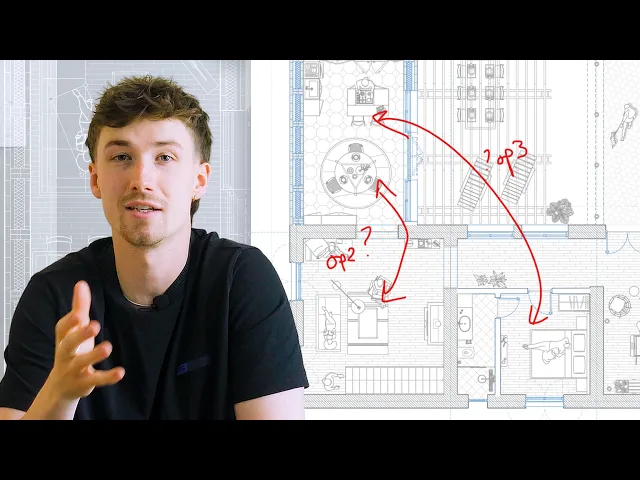
Comment la réhabilitation d'une grange sur la côte sud-ouest de l'Angleterre a évolué à travers plusieurs options de plan d’étage jusqu'à la proposition de conception finale.
Ce que vous allez apprendre
Apprenez à développer et à présenter plusieurs options d'aménagement de plan d’étage pour un projet client dans Rayon. Ce flux de travail couvre la duplication des plans sur le canvas, l'agencement des blocs et des finitions, la configuration des planches dans le paper canvas avec des viewports, et l'exportation des dessins au format PDF.
Dupliquer les plans d’étage sur le canvas
Sélectionnez et copiez le plan d’étage de base sur le canvas afin de juxtaposer plusieurs options d'aménagement. Le fait d'épurer les plans dupliqués vous permet de croiser facilement les cotes tout en testant différentes configurations spatiales. Cette approche basée sur le canvas offre une vue d'ensemble claire sans avoir à activer ou désactiver des calques séparés.
Insérer des blocs de mobilier depuis la block library
Parcourez ou recherchez dans la block library située dans le panneau de gauche pour trouver le mobilier requis, comme un canapé d'angle en L ou des ensembles de cuisine complets. Placez les blocs sur le plan et sélectionnez les options de vue en plan, de face ou de profil dans le panneau de droite pour les adapter à l'orientation de votre dessin. Faites pivoter ou modifiez les éléments individuels au sein des groupes de blocs pour les ajuster aux dimensions de la pièce.
Attribuer des zones de pièces et des revêtements de sol
Copiez les zones de pièces existantes dans les options modifiées pour reconnaître automatiquement les espaces fermés. Appliquez les matériaux de surface souhaités, tels qu'un parquet en bois, sur les zones définies via les paramètres de zone. Placez des silhouettes à l'échelle depuis la bibliothèque ou des dessins précédents dans l'aménagement pour illustrer le fonctionnement de chaque espace.
Standardiser les styles graphiques sur l'ensemble des blocs
Sélectionnez les composants nouvellement placés, tels que les meubles TV ou les menuiseries sur mesure, pour inspecter leurs styles graphiques appliqués dans le panneau de droite. Cliquez sur l'icône à quatre points pour parcourir les styles et attribuer le style de remplissage de mobilier standard à tous les éléments. L'harmonisation des styles de contour et de remplissage garantit la cohérence visuelle du dessin sans surcharger les lignes architecturales.
Modéliser des cloisons et ajuster les intersections de murs
Dessinez des cloisons basses pour établir des séparations visuelles claires entre des zones fonctionnelles adjacentes comme la cuisine et la salle à manger. Ajustez l'agencement des murs dans les espaces restreints tels que la salle de bain, en alignant la géométrie pour intégrer les dressings et les équipements sanitaires. Tapez TR pour ajuster proprement les arêtes des murs qui se croisent, et faites correspondre l'épaisseur et la couleur des murs aux lignes structurelles existantes.
Créer des planches dans le paper canvas
Passez du model canvas au paper canvas pour préparer les dessins en vue de la présentation client. Cliquez sur le bouton plus pour générer une nouvelle page et sélectionnez un format de planche approprié tel que A2. Vous pouvez également copier des planches de mise en page existantes pour conserver la disposition des cartouches et les cadres de dessin.
Ajouter des viewports et définir les échelles de dessin
Ajoutez une vue sur le paper canvas pour créer un viewport actif donnant directement sur la géométrie du model canvas. Effectuez un panoramique à l'intérieur du viewport pour cadrer l'option d'aménagement correspondante à côté du cadre de sa planche. Définissez l'échelle du viewport dans le panneau des propriétés de droite, en l'ajustant au 1:100, et recadrez proprement la limite de la vue.
Mettre à jour les propriétés du cartouche et les révisions
Sélectionnez le cartouche copié sur chaque planche et modifiez ses propriétés dans le panneau de droite pour mettre à jour les numéros de dessin de chaque option. Cliquez directement dans les champs du cartouche pour ajouter de nouveaux indices de révision et la date du jour. Des cartouches personnalisés ou prédéfinis peuvent également être extraits directement de la block library selon les besoins.
Exporter les planches de présentation au format PDF
Ouvrez le pages panel sur le côté gauche de l'écran pour préparer les planches en vue de la remise au client. Sélectionnez l'option d'exportation, définissez la plage de pages pour inclure des planches spécifiques ou toutes les options, et choisissez la qualité d'image souhaitée. Téléchargez le fichier PDF généré pour regrouper et diffuser les propositions visuelles.
Flux de travail en architecture d'intérieur
Les architectes peuvent faire de l'architecture d'intérieur. Voici ce que j'ai dû apprendre
Pourquoi votre présentation de projet d'architecture d'intérieur manque de professionnalisme (et comment y remédier)
Comment j’ai créé une présentation de projet d’architecture d’intérieur de luxe (modèle Rayon)
Comment je passe du plan d'un architecte à un plan d'étage intérieur meublé
Rendu IA en architecture d’intérieur : du plan d’étage à la visualisation en quelques secondes
9 outils indispensables pour le workflow de chaque architecte d'intérieur
De l'e-mail client au moodboard de concept : mon processus complet dans Rayon
Outils d'IA pour les architectes d'intérieur : des outils vraiment utiles
Pourquoi la plupart des mood boards en architecture d'intérieur ne fonctionnent pas (et comment y remédier)
Comment créer une présentation prête pour le client (Étape par étape dans Rayon)
Processus de design d'intérieur d'un restaurant : aménagement, planche de tendance et présentation dans Rayon
Comment dessiner et présenter plusieurs options de plan d’étage à un client (Tutoriel)
Le flux de travail d’architecture d’intérieur par IA qui a transformé ma pratique (Rayon AI)
Tutoriel de plan de démolition : les étapes essentielles pour chaque rénovation
Comment convaincre vos clients de votre vision créative (avec Rayon)
Comment Rayon a remplacé ma nomenclature Excel par un tableau dynamique dans le dessin (FF&E)
Comment dessiner des plans d’éclairage d’ambiance pour la coordination client
Comment créer des nomenclatures FF&E qui se mettent à jour automatiquement avec vos dessins (Tutoriel)
Comment Rayon a simplifié par 5 le dessin de menuiserie sur mesure (Étape par étape)
Génération de plans d’étage par IA : est-ce vraiment utile ?
Une approche contemporaine des dessins de menuiserie : Présentation client
7 erreurs d’aménagement courantes et comment les corriger : les conseils d’un architecte
Comment j'ai conçu une présentation conceptuelle minimaliste en design d'intérieur (Modèle Rayon)
Comment transformer un croquis de relevé de site en plan d’étage avec l'IA
Mentionné dans cette vidéo
Pages
Presentations
Flux de travail en architecture d'intérieur
Réserver une formation
Continuez à maîtriser Rayon grâce à nos sessions de formation en direct.
Réserver maintenantDevenir formateur
Vous utilisez Rayon et souhaitez former d'autres utilisateurs ?
Devenez formateur pour notre académie et soyez rémunéré pour partager votre passion !