
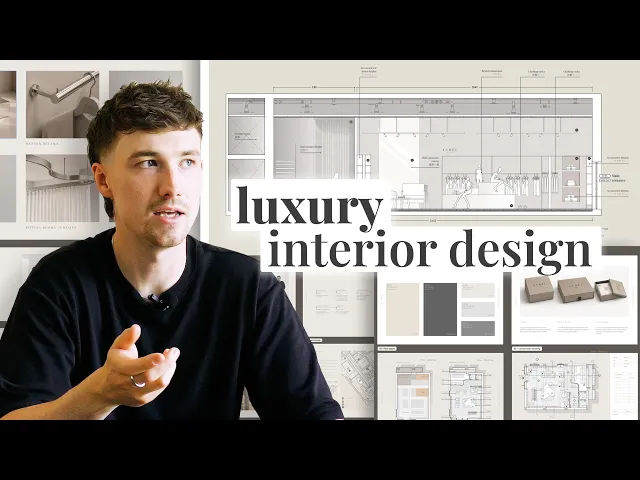
Comment j’ai créé une présentation de projet d’architecture d’intérieur de luxe (modèle Rayon)
Créez une présentation client de luxe à partir du modèle de Rayon : recadrez et placez des images, ajoutez une vue dynamique de plan d’étage, stylisez le texte, puis exportez en PDF ou partagez un lien en direct.
Ce que vous allez apprendre
Apprenez à assembler et présenter un projet d’architecture d’intérieur de luxe dans Rayon à l’aide d’un modèle structuré, de viewports de dessin dynamiques issus du model canvas, de styles typographiques et du partage sur le cloud. Ce guide vous montre comment intégrer des visuels dans vos mises en page, insérer des plans d’architecture, configurer l’ordre des pages et publier un lien de présentation en direct.
Positionner et recadrer les images dans les espaces réservés
Faites glisser les images importées du projet directement sur les espaces réservés de la mise en page dans le paper canvas. Utilisez les poignées situées aux angles supérieurs pour mettre les images à l’échelle sans déformer leurs proportions. Double-cliquez sur chaque élément pour recadrer l’image aux bonnes dimensions, en veillant à ce que le snapping soit activé afin d’aligner parfaitement les visuels avec les cadres des espaces réservés.
Ajuster les paramètres d’image fill
Sélectionnez une image sur le canevas et ouvrez le style panel situé à droite de l’interface. Choisissez le paramètre image fill pour afficher les commandes permettant d’ajuster l’opacité, l’exposition, le contraste et la saturation. Affinez ces paramètres visuels pour harmoniser la tonalité de chaque photo avec l’identité visuelle et l’esthétique haut de gamme du projet.
Créer des vues de dessin à partir du model canvas
Ouvrez le layers panel, cliquez sur le bouton plus et sélectionnez view pour générer un viewport pointant vers le model canvas. Définissez l’échelle du viewport dans le panneau de droite selon le ratio souhaité, par exemple 1:100 ou 1:75. Cliquez directement à l’intérieur de la limite de la vue pour effectuer un panoramique jusqu’à la coupe ou au plan requis, puis recadrez le périmètre pour l’adapter à la page.
Dupliquer les vues et ajuster les cartouches
Copiez la vue de dessin existante vers le bas de la page, effectuez un panoramique pour afficher l’échelle graphique et recadrez le cadre pour le placer à côté du dessin principal. Modifiez le cartouche du modèle en cliquant directement sur ses composants ou en éditant les propriétés personnalisées dans la liste de droite. Les viewports dynamiques répercutent automatiquement toute mise à jour ou tout déplacement de texte effectué dans le model canvas sous-jacent.
Définir et appliquer des styles typographiques
Créez un titre de texte, puis ajustez la police, la couleur et la taille du texte dans le panneau de droite. Cliquez sur le bouton plus pour enregistrer ces paramètres en tant que style typographique réutilisable dans la base de données du projet. Appliquez ce nouveau style à d’autres paragraphes ou blocs de texte de la mise en page à l’aide de l’outil pick style.
Définir l’ordre des pages de la présentation
Accédez au pages panel sur le côté gauche de l’écran pour gérer la séquence des planches. Basculez la règle d’ordonnancement entre column first et row list pour correspondre à la disposition de vos planches de présentation sur le canevas. Rayon met à jour et recalcule automatiquement la numérotation des pages sur l’ensemble des planches selon l’orientation choisie.
Ajouter et formater de nouvelles pages de présentation
Accédez au menu layers, cliquez sur le bouton plus et choisissez page pour insérer une planche de présentation supplémentaire. Personnalisez les dimensions de la page selon des formats standards tels que A3 ou A4, modifiez son orientation et attribuez une couleur de fond à l’aide de l’outil color picker. Les nouvelles pages héritent automatiquement de la logique de numérotation établie au fur et à mesure de leur ajout.
Publier et partager le lien de présentation en direct
Cliquez sur le bouton share dans le coin supérieur droit de l’espace de travail pour ouvrir les paramètres de diffusion. Activez l’option publish presentation, puis copiez le lien de présentation en direct pour partager des vues interactives en haute résolution avec vos clients. Chaque fois que des modifications ou des suppressions de pages sont effectuées sur le canevas, retournez dans le menu share et sélectionnez update pour actualiser la vue client en direct.
Flux de travail en architecture d'intérieur
Les architectes peuvent faire de l'architecture d'intérieur. Voici ce que j'ai dû apprendre
Pourquoi votre présentation de projet d'architecture d'intérieur manque de professionnalisme (et comment y remédier)
Comment j’ai créé une présentation de projet d’architecture d’intérieur de luxe (modèle Rayon)
Comment je passe du plan d'un architecte à un plan d'étage intérieur meublé
Rendu IA en architecture d’intérieur : du plan d’étage à la visualisation en quelques secondes
9 outils indispensables pour le workflow de chaque architecte d'intérieur
De l'e-mail client au moodboard de concept : mon processus complet dans Rayon
Outils d'IA pour les architectes d'intérieur : des outils vraiment utiles
Pourquoi la plupart des mood boards en architecture d'intérieur ne fonctionnent pas (et comment y remédier)
Comment créer une présentation prête pour le client (Étape par étape dans Rayon)
Processus de design d'intérieur d'un restaurant : aménagement, planche de tendance et présentation dans Rayon
Comment dessiner et présenter plusieurs options de plan d’étage à un client (Tutoriel)
Le flux de travail d’architecture d’intérieur par IA qui a transformé ma pratique (Rayon AI)
Tutoriel de plan de démolition : les étapes essentielles pour chaque rénovation
Comment convaincre vos clients de votre vision créative (avec Rayon)
Comment Rayon a remplacé ma nomenclature Excel par un tableau dynamique dans le dessin (FF&E)
Comment dessiner des plans d’éclairage d’ambiance pour la coordination client
Comment créer des nomenclatures FF&E qui se mettent à jour automatiquement avec vos dessins (Tutoriel)
Comment Rayon a simplifié par 5 le dessin de menuiserie sur mesure (Étape par étape)
Génération de plans d’étage par IA : est-ce vraiment utile ?
Une approche contemporaine des dessins de menuiserie : Présentation client
7 erreurs d’aménagement courantes et comment les corriger : les conseils d’un architecte
Comment j'ai conçu une présentation conceptuelle minimaliste en design d'intérieur (Modèle Rayon)
Comment transformer un croquis de relevé de site en plan d’étage avec l'IA
Mentionné dans cette vidéo
Templates
Pages

Views
Presentations
Flux de travail en architecture d'intérieur
Réserver une formation
Continuez à maîtriser Rayon grâce à nos sessions de formation en direct.
Réserver maintenantDevenir formateur
Vous utilisez Rayon et souhaitez former d'autres utilisateurs ?
Devenez formateur pour notre académie et soyez rémunéré pour partager votre passion !