
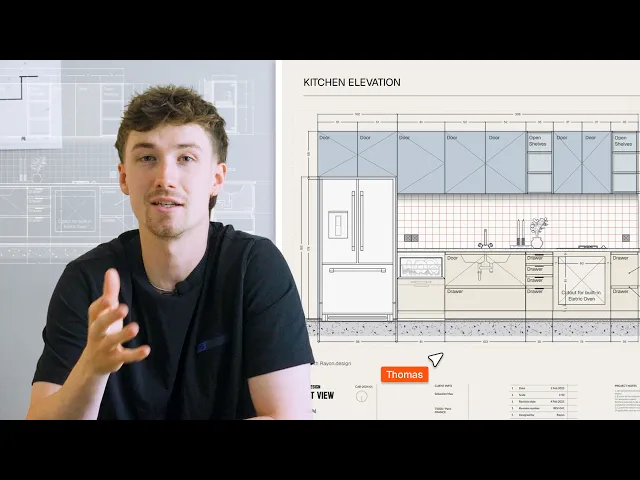
Comment Rayon a simplifié par 5 le dessin de menuiserie sur mesure (Étape par étape)
Transformez un DWG de menuiserie basique en un dossier de plans de présentation : nettoyez l'import, ajoutez des blocs, des cotes et des étiquettes, définissez les épaisseurs de trait et mettez en page avec un cartouche.
Ce que vous allez apprendre
Transformez un fichier DWG de menuiserie sur mesure importé en un dossier de présentation complet, annoté, stylisé et prêt pour le client, entièrement dans Rayon. Le processus couvre le nettoyage de la géométrie, l'insertion de blocs, la cotation, l'application de styles graphiques personnalisés et la mise en page entre le model canvas et le paper canvas.
Importer et nettoyer le fond de plan DWG
Accédez au coin supérieur gauche pour importer le fichier DWG de menuiserie dans Rayon. Vérifiez l'échelle du dessin en sélectionnant deux points de référence pour contrôler la distance mesurée avant de continuer. Nettoyez la géométrie indésirable et ajustez les remplissages ou les contours existants à l'aide du style panel sur la droite.
Insérer et gérer les blocs de composants
Créez un nouveau calque sur le côté gauche pour contrôler correctement l'ordre de superposition des objets. Ouvrez le block navigation tool pour parcourir ou rechercher des équipements tels que des plaques de cuisson et des éviers, puis glissez-déposez-les sur la toile. Basculez entre les vues de face, de dessus et de côté pour chaque occurrence, et réorganisez les calques afin que les blocs s'intègrent correctement par rapport aux lignes du dessin.
Ajouter des cotes avec l'outil de cotation en série
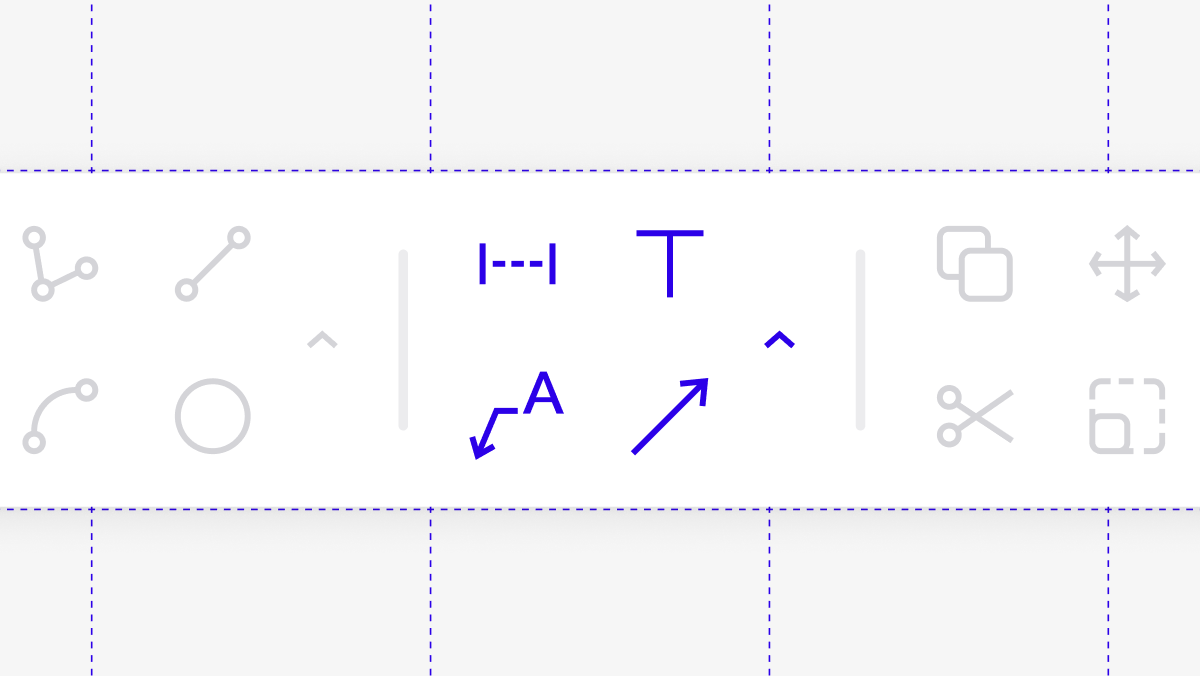
Accédez aux annotation tools en bas de l'interface et configurez la police, la taille, la couleur du texte et les extrémités dans le panneau de droite. Placez des cotes simples en cliquant entre deux points distincts sur la géométrie de la menuiserie. Basculez le mode de cotation de simple à série (chain) pour tracer des cotes continues sur plusieurs caissons en une seule opération efficace.
Insérer des lignes de repère, du texte et des blocs de coupe
Placez des annotations avec ligne de repère en sélectionnant une extrémité, en cliquant sur un deuxième point de placement et en saisissant des notes descriptives. Utilisez de simples légendes textuelles pour clarifier des éléments spécifiques, tels que les portes de placard sur les élévations. Importez des indicateurs de trait de coupe depuis la block library et cliquez directement dans les étiquettes pour modifier les intitulés selon vos besoins.
Appliquer des styles de matériaux et des remplissages
Sélectionnez une géométrie et ouvrez le style panel à droite pour choisir des types de remplissage comme des couleurs unies, des dégradés, des hachures ou des motifs (tiles). Utilisez l'icône pick style pour échantillonner des nuanciers de matériaux et des textures directement depuis une palette ou une planche d'ambiance sur la toile. Enregistrez les apparences configurées avec le bouton plus afin que les modifications se répercutent automatiquement sur chaque élément de dessin associé.
Ajouter de l'isolant le long des lignes d'axe
Activez la fonction d'accrochage à la ligne d'axe (center line snapping) en bas de l'espace de travail pour dessiner avec précision au cœur du mur. Dans la section des contours (stroke), attribuez un motif d'isolant (batting) généralement utilisé pour l'isolation murale et doublez son échelle par rapport à sa taille par défaut. Ajoutez des remplissages texturés aux couches murales adjacentes pour définir clairement les complexes de construction tels que les plaques de plâtre ou la maçonnerie.
Configurer les fenêtres de présentation sur le Paper Canvas
Basculez du model canvas vers le gabarit de mise en page du paper canvas à l'aide du contrôle de navigation en haut à gauche. Créez des fenêtres de présentation (viewports) donnant sur le model canvas, définissez des échelles de dessin telles que 1:20 ou 1:50, et recadrez les limites des fenêtres autour des vues pertinentes. Placez les fenêtres à côté des cartouches et personnalisez les champs de texte ou les plans de repérage directement sur la feuille.
Intégrer des images de référence et supprimer les arrière-plans
Glissez-déposez des photos de produits ou des références de finitions sur les pages de présentation pour composer des planches d'ambiance visuelles. Sélectionnez une image importée et activez l'option remove background dans le panneau de droite pour isoler les équipements au premier plan. Faites un clic droit sur les images pour les placer au premier plan dans l'ordre des calques et positionnez-les soigneusement à côté des dessins et des tableaux de matériaux.
Publier et mettre à jour une présentation en direct
Cliquez sur share dans le coin supérieur droit, passez en mode présentation et activez l'option pour générer un lien de partage en direct. Chaque fois que des éléments de dessin ou des images de mise en page sont révisés dans le projet, revenez au menu share et cliquez sur le bouton bleu reload. Cela actualise instantanément la présentation publiée afin que les clients visualisent toujours les mises à jour les plus récentes sans nécessiter un nouvel export manuel.
Flux de travail en architecture d'intérieur
Les architectes peuvent faire de l'architecture d'intérieur. Voici ce que j'ai dû apprendre
Pourquoi votre présentation de projet d'architecture d'intérieur manque de professionnalisme (et comment y remédier)
Comment j’ai créé une présentation de projet d’architecture d’intérieur de luxe (modèle Rayon)
Comment je passe du plan d'un architecte à un plan d'étage intérieur meublé
Rendu IA en architecture d’intérieur : du plan d’étage à la visualisation en quelques secondes
9 outils indispensables pour le workflow de chaque architecte d'intérieur
De l'e-mail client au moodboard de concept : mon processus complet dans Rayon
Outils d'IA pour les architectes d'intérieur : des outils vraiment utiles
Pourquoi la plupart des mood boards en architecture d'intérieur ne fonctionnent pas (et comment y remédier)
Comment créer une présentation prête pour le client (Étape par étape dans Rayon)
Processus de design d'intérieur d'un restaurant : aménagement, planche de tendance et présentation dans Rayon
Comment dessiner et présenter plusieurs options de plan d’étage à un client (Tutoriel)
Le flux de travail d’architecture d’intérieur par IA qui a transformé ma pratique (Rayon AI)
Tutoriel de plan de démolition : les étapes essentielles pour chaque rénovation
Comment convaincre vos clients de votre vision créative (avec Rayon)
Comment Rayon a remplacé ma nomenclature Excel par un tableau dynamique dans le dessin (FF&E)
Comment dessiner des plans d’éclairage d’ambiance pour la coordination client
Comment créer des nomenclatures FF&E qui se mettent à jour automatiquement avec vos dessins (Tutoriel)
Comment Rayon a simplifié par 5 le dessin de menuiserie sur mesure (Étape par étape)
Génération de plans d’étage par IA : est-ce vraiment utile ?
Une approche contemporaine des dessins de menuiserie : Présentation client
7 erreurs d’aménagement courantes et comment les corriger : les conseils d’un architecte
Comment j'ai conçu une présentation conceptuelle minimaliste en design d'intérieur (Modèle Rayon)
Comment transformer un croquis de relevé de site en plan d’étage avec l'IA
Mentionné dans cette vidéo
Importing
Blocks
Annotations
Styles
Flux de travail en architecture d'intérieur
Réserver une formation
Continuez à maîtriser Rayon grâce à nos sessions de formation en direct.
Réserver maintenantDevenir formateur
Vous utilisez Rayon et souhaitez former d'autres utilisateurs ?
Devenez formateur pour notre académie et soyez rémunéré pour partager votre passion !