
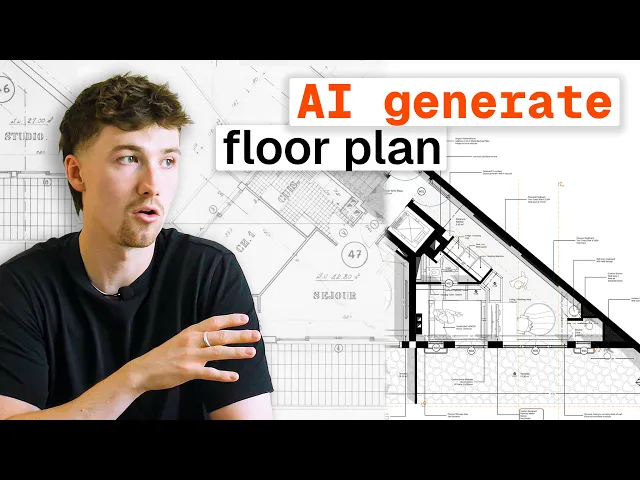
Génération de plans d’étage par IA : est-ce vraiment utile ?
Un test de la génération de plans d’étage par IA dans Rayon : conversion de dessins d’archives et de croquis en plans modifiables, suivie du nettoyage, de l’aménagement, de la mise en style et de l’annotation du résultat.
Ce que vous allez apprendre
Ce tutoriel montre comment importer l’image d’un plan d’étage d’archive dans Rayon, la mettre précisément à l’échelle et utiliser l’outil d’IA generate plan pour la convertir en géométrie vectorielle modifiable. Vous apprendrez également à nettoyer la géométrie, styliser les murs et les zones, aménager l’espace avec du mobilier issu de la block library et ajouter des tags ainsi que des annotations.
Importer un dessin d’archive
Rendez-vous dans le coin supérieur gauche du canevas de modélisation pour importer un dessin d’archive sous forme de fichier image, PDF ou PNG. Dans cette démonstration, le plan d’archive d’un appartement d’angle parisien est importé sur un nouveau canevas pour servir de géométrie de référence.
Mettre l’image à l’échelle selon les dimensions réelles
Modifiez les unités du canevas de mètres en centimètres pour correspondre au dessin d’archive français, puis sélectionnez l’image et activez scale. Cliquez sur deux points de référence connus sur le dessin pixélisé, saisissez 185 pour redimensionner le plan à l’échelle réelle 1:1, puis repassez les unités du canevas en mètres. Vérifiez l’échelle en mesurant la distance entre les points de référence à l’aide du dimension tool.
Générer un plan vectoriel avec l’IA
Ouvrez l’AI toolkit situé en bas de l’écran et choisissez la fonctionnalité generate plan. Rayon analyse la géométrie de l’image pour générer des murs vectoriels, des ouvertures issues de la block library et des zones avec tags en moins d’une minute environ. Vous pouvez également ajouter des instructions textuelles (prompts) pour guider l’interprétation de l’agencement du plan par l’IA.
Nettoyer la géométrie des murs
Inspectez les murs générés par rapport au dessin d’archive sous-jacent pour repérer ceux qui présentent un léger décalage d’angle ou d’alignement. Supprimez les segments de murs superflus et prolongez les murs restants afin de garantir qu’ils soient perpendiculaires, droits et structurellement précis. Ce nettoyage initial crée une base fiable avant d’introduire d’autres modifications architecturales.
Styliser les murs, le texte et les zones
Faites un clic droit sur un mur et choisissez select all of that type pour mettre à jour simultanément tous les murs du canevas. Supprimez le contour existant, appliquez un contour noir avec une épaisseur accrue et remplissez le corps des murs en noir uni. Mettez à jour les finitions de zones et les tags en ajustant la taille du texte, en modifiant les remplissages de zones ou en changeant les motifs de surface, par exemple en orientant le motif d’une terrasse à 90 degrés.
Placer du mobilier depuis la Block Library
Ouvrez la block library située dans le panneau de gauche et parcourez les types de pièces tels que la chambre ou le séjour. Faites glisser des éléments de mobilier individuels, comme des lits et des armoires, directement dans les pièces, en les faisant pivoter ou en les étirant pour les adapter aux zones dédiées. Cliquez à l’intérieur d’un bloc pour modifier la couleur de son contour, ce qui met à jour le style attribué à tous les blocs associés sur le plan d’étage.
Insérer des annotations et des tags de zones
Accédez à tags, cliquez sur variables et sélectionnez des variables de tag telles que la surface et le nom pour identifier chaque pièce de l’appartement. Renommez les zones dans le panneau de droite, réorganisez les champs des tags et modifiez la taille des polices pour conserver une hiérarchie de dessin claire. Ajoutez des leaders, des notes textuelles et des cotes supplémentaires sur l’ensemble du plan d’étage pour communiquer clairement l’aménagement des pièces aux entrepreneurs et aux clients.
Flux de travail en architecture d'intérieur
Les architectes peuvent faire de l'architecture d'intérieur. Voici ce que j'ai dû apprendre
Pourquoi votre présentation de projet d'architecture d'intérieur manque de professionnalisme (et comment y remédier)
Comment j’ai créé une présentation de projet d’architecture d’intérieur de luxe (modèle Rayon)
Comment je passe du plan d'un architecte à un plan d'étage intérieur meublé
Rendu IA en architecture d’intérieur : du plan d’étage à la visualisation en quelques secondes
9 outils indispensables pour le workflow de chaque architecte d'intérieur
De l'e-mail client au moodboard de concept : mon processus complet dans Rayon
Outils d'IA pour les architectes d'intérieur : des outils vraiment utiles
Pourquoi la plupart des mood boards en architecture d'intérieur ne fonctionnent pas (et comment y remédier)
Comment créer une présentation prête pour le client (Étape par étape dans Rayon)
Processus de design d'intérieur d'un restaurant : aménagement, planche de tendance et présentation dans Rayon
Comment dessiner et présenter plusieurs options de plan d’étage à un client (Tutoriel)
Le flux de travail d’architecture d’intérieur par IA qui a transformé ma pratique (Rayon AI)
Tutoriel de plan de démolition : les étapes essentielles pour chaque rénovation
Comment convaincre vos clients de votre vision créative (avec Rayon)
Comment Rayon a remplacé ma nomenclature Excel par un tableau dynamique dans le dessin (FF&E)
Comment dessiner des plans d’éclairage d’ambiance pour la coordination client
Comment créer des nomenclatures FF&E qui se mettent à jour automatiquement avec vos dessins (Tutoriel)
Comment Rayon a simplifié par 5 le dessin de menuiserie sur mesure (Étape par étape)
Génération de plans d’étage par IA : est-ce vraiment utile ?
Une approche contemporaine des dessins de menuiserie : Présentation client
7 erreurs d’aménagement courantes et comment les corriger : les conseils d’un architecte
Comment j'ai conçu une présentation conceptuelle minimaliste en design d'intérieur (Modèle Rayon)
Comment transformer un croquis de relevé de site en plan d’étage avec l'IA
Flux de travail en architecture d'intérieur
Réserver une formation
Continuez à maîtriser Rayon grâce à nos sessions de formation en direct.
Réserver maintenantDevenir formateur
Vous utilisez Rayon et souhaitez former d'autres utilisateurs ?
Devenez formateur pour notre académie et soyez rémunéré pour partager votre passion !