
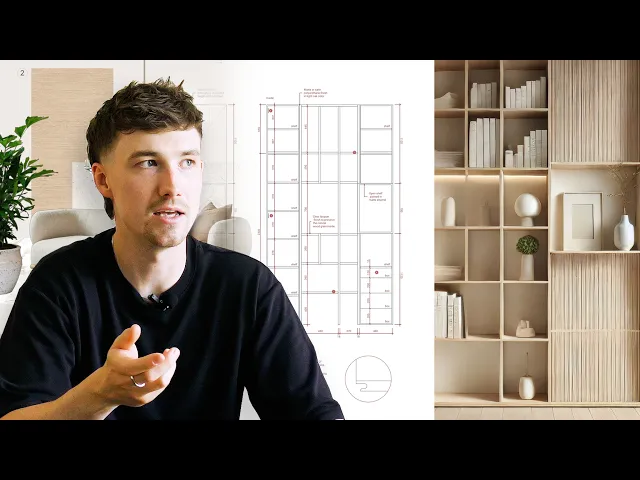
Comment créer une présentation prête pour le client (Étape par étape dans Rayon)
Transformez un dossier de plans finalisé en une présentation client : structure des pages, grille, vues de dessin dynamiques, planche d’ambiance et visuels améliorés par l’IA, publiés sous forme de lien dynamique ou de PDF.
Ce que vous allez apprendre
Apprenez à transformer des dessins techniques et des éléments de référence en un dossier de présentation complet prêt pour le client, directement dans Rayon. Ce flux de travail couvre l’organisation des pages, le placement de fenêtres de vue dynamiques, la génération de ressources par l’IA, les systèmes de styles et la livraison finale via l’exportation PDF ou le partage en direct.
Créer et organiser les pages de présentation
Rendez-vous dans le paper canvas et cliquez sur le bouton plus pour ajouter une page à l’espace de travail, en définissant le format de feuille tel que A3, A2 ou A1. Dupliquez les pages sur le canevas en les copiant ou en maintenant la touche alt enfoncée, ou générez des pages supplémentaires depuis le panneau de gauche. Organisez la séquence narrative dans l’onglet des pages à gauche pour établir le déroulé de la présentation.
Configurer les repères du canevas et les blocs de grille
Tracez des guidelines verticales, horizontales ou inclinées sur le canevas pour assurer un alignement cohérent des éléments de présentation. Créez des grilles de mise en page personnalisées à l’aide de rectangles et de marges décalées, puis sélectionnez les éléments et faites un clic droit pour les transformer en block. Dupliquez ce bloc de grille sur les différentes feuilles afin que les futures modifications de mise en page se synchronisent sur toutes les pages.
Insérer et mettre à l’échelle les fenêtres de vue du Model Canvas
Créez une view pour importer des fenêtres de dessin dynamiques depuis le model canvas directement sur les pages de présentation du paper canvas. Ajustez l’échelle du dessin dans le panneau de droite, recadrez la limite selon le cadrage souhaité et centrez la fenêtre de vue sur la page. Copiez les fenêtres de vue sur les pages suivantes et recadrez-les pour afficher différents plans, élévations ou détails de menuiserie.
Ajouter du texte mis en forme et des styles enregistrés
Placez les titres et sous-titres des dessins sur la mise en page à l’aide de l’outil text, en personnalisant les propriétés de police, la taille et les couleurs dans le panneau de droite. Enregistrez la typographie configurée comme style de texte défini en sélectionnant le bouton plus au-dessus du panneau de texte. Appliquez ce style enregistré aux titres sur plusieurs pages pour permettre des mises à jour visuelles globales dès que des modifications sont apportées.
Créer une planche d’ambiance avec la suppression d’arrière-plan
Créez un calque dédié aux images de référence et attribuez-y les éléments de mobilier et d’équipement sélectionnés. Utilisez l’outil IA remove background de Rayon pour isoler des sujets tels que des chaises, des plantes et des luminaires de l’arrière-plan de leur photo d’origine. Combinez les objets isolés avec des échantillons de matériaux dans une mise en page en collage, accompagnée d’une légende numérotée à puces circulaires.
Personnaliser les couleurs d’arrière-plan des pages
Sélectionnez des pages de présentation individuelles dans le paper canvas pour accéder à leurs paramètres d’arrière-plan et les modifier. Appliquez les teintes de la palette du projet aux arrière-plans des feuilles pour établir une distinction visuelle claire entre les plans techniques et les planches de matériaux. Cette structure chromatique introduit un rythme cohérent tout au long de la présentation et délimite nettement les différentes sections du projet.
Générer des rendus contextuels avec l’IA
Ouvrez la barre d’outils inférieure et sélectionnez l’outil generate image, en capturant une copie d’écran d’un dessin d’élévation pour servir de référence au prompt. Saisissez des instructions textuelles pour générer un rendu contemporain de l’espace, en affinant le prompt pour ajuster les palettes ou éliminer les annotations techniques. Positionnez le visuel de rendu final à côté de l’élévation d’origine pour communiquer une atmosphère réaliste aux clients.
Améliorer la résolution des images du projet
Identifiez les images de référence en basse résolution qui nécessitent une amélioration visuelle sur le canevas. Sélectionnez l’image cible et activez l’outil upscale situé dans le menu d’options inférieur pour produire un visuel en plus haute résolution. Positionnez les graphiques affinés et de haute netteté dans la grille de page dédiée pour rehausser la qualité de la présentation.
Appliquer la numérotation automatique des pages
Sélectionnez l’outil page number tag et cliquez sur les pages de présentation pour générer une numérotation automatique dans le coin inférieur droit. Ces étiquettes numériques restent liées à l’ordre des pages défini dans le panneau de gestion latéral. Réorganisez ou ajustez les feuilles à tout moment tandis que les numéros de page se mettent à jour dynamiquement sans révisions manuelles.
Partager la présentation via PDF ou par lien
Exportez la présentation complète ou une plage de pages définie au format PDF pour la remettre au client. Vous pouvez également accéder au menu share dans le coin supérieur droit et activer l’option de présentation en direct pour copier un lien partageable. Distribuez ce lien web aux clients afin qu’ils puissent visualiser immédiatement les dernières révisions du projet dès que la page est actualisée.
Flux de travail en architecture d'intérieur
Les architectes peuvent faire de l'architecture d'intérieur. Voici ce que j'ai dû apprendre
Pourquoi votre présentation de projet d'architecture d'intérieur manque de professionnalisme (et comment y remédier)
Comment j’ai créé une présentation de projet d’architecture d’intérieur de luxe (modèle Rayon)
Comment je passe du plan d'un architecte à un plan d'étage intérieur meublé
Rendu IA en architecture d’intérieur : du plan d’étage à la visualisation en quelques secondes
9 outils indispensables pour le workflow de chaque architecte d'intérieur
De l'e-mail client au moodboard de concept : mon processus complet dans Rayon
Outils d'IA pour les architectes d'intérieur : des outils vraiment utiles
Pourquoi la plupart des mood boards en architecture d'intérieur ne fonctionnent pas (et comment y remédier)
Comment créer une présentation prête pour le client (Étape par étape dans Rayon)
Processus de design d'intérieur d'un restaurant : aménagement, planche de tendance et présentation dans Rayon
Comment dessiner et présenter plusieurs options de plan d’étage à un client (Tutoriel)
Le flux de travail d’architecture d’intérieur par IA qui a transformé ma pratique (Rayon AI)
Tutoriel de plan de démolition : les étapes essentielles pour chaque rénovation
Comment convaincre vos clients de votre vision créative (avec Rayon)
Comment Rayon a remplacé ma nomenclature Excel par un tableau dynamique dans le dessin (FF&E)
Comment dessiner des plans d’éclairage d’ambiance pour la coordination client
Comment créer des nomenclatures FF&E qui se mettent à jour automatiquement avec vos dessins (Tutoriel)
Comment Rayon a simplifié par 5 le dessin de menuiserie sur mesure (Étape par étape)
Génération de plans d’étage par IA : est-ce vraiment utile ?
Une approche contemporaine des dessins de menuiserie : Présentation client
7 erreurs d’aménagement courantes et comment les corriger : les conseils d’un architecte
Comment j'ai conçu une présentation conceptuelle minimaliste en design d'intérieur (Modèle Rayon)
Comment transformer un croquis de relevé de site en plan d’étage avec l'IA
Mentionné dans cette vidéo
Pages

Views
Presentations

Work with AI
Flux de travail en architecture d'intérieur
Réserver une formation
Continuez à maîtriser Rayon grâce à nos sessions de formation en direct.
Réserver maintenantDevenir formateur
Vous utilisez Rayon et souhaitez former d'autres utilisateurs ?
Devenez formateur pour notre académie et soyez rémunéré pour partager votre passion !