
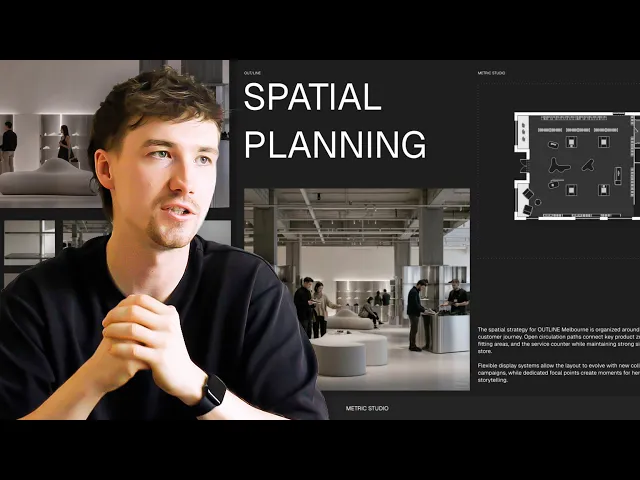
Comment j'ai conçu une présentation conceptuelle minimaliste en design d'intérieur (Modèle Rayon)
Création d'une présentation conceptuelle en design d'intérieur dans Rayon : grilles d'images, images générées par IA et vues de dessin dynamiques, ainsi que des remplacements de calques (layer overrides), des plans d’étage, des élévations et des styles de texte enregistrés.
Ce que vous allez apprendre
Transformez un modèle vierge de présentation conceptuelle dans Rayon en un dossier client complet en intégrant des images aux pages de présentation, des fenêtres de visualisation de dessin issues du model canvas et des styles de texte personnalisés.
Importer des images de référence sur le canevas
Accédez au panneau d'importation sur le côté gauche et sélectionnez image, ou faites glisser vos fichiers directement depuis votre bureau sur le paper canvas. Vous pouvez également coller des images copiées en ligne ou depuis des sites de design externes dans l'espace de travail du projet. Une fois importées, disposez les différentes vues de l'espace commercial et les photos de matériaux sur le côté de la mise en page de présentation.
Itérer les concepts avec Generate Image
Sélectionnez une image et ouvrez l'outil generate image depuis le menu AI tools situé dans la barre inférieure. Saisissez un prompt, par exemple pour ajouter des personnes et de l'activité afin de visualiser l'occupation de l'espace, ou sélectionnez une zone de mobilier spécifique pour tester des matériaux en béton plus foncé. Validez le prompt pour générer un concept visuel actualisé qui conserve la structure existante tout en affinant certains détails.
Positionner et recadrer les images du modèle
Faites glisser les images sélectionnées sur le canevas pour les placer sur les espaces réservés du modèle et mettez-les à l'échelle. Si les proportions d'une image diffèrent du cadre du modèle, double-cliquez sur l'image ou sélectionnez edit pour accéder aux commandes de recadrage. Ajustez les poignées de délimitation afin que les bords recadrés s'alignent parfaitement sur les formes de la mise en page sous-jacente.
Gérer la profondeur et l'ordre des calques
Lorsqu'un visuel importé se trouve sous une forme d'espace réservé sur le même calque, faites un clic droit sur l'élément pour ajuster sa profondeur. Choisissez l'option arrange suivie de bring to front of layer pour ramener le visuel au premier plan. Vous pouvez également réorganiser les éléments directement depuis le panneau des calques situé sur le côté gauche de l'espace de travail.
Remplir les espaces réservés avec Pick Style
Sélectionnez une forme d'espace réservé sur la page des matériaux et cliquez sur l'option pick style située dans le panneau de droite. Cliquez sur une image externe pour remplir automatiquement la forme cible avec ce visuel, aux bonnes proportions et à la bonne échelle. Si l'image est décentrée, double-cliquez pour la repositionner et ajuster les points d'angle avant de la recadrer.
Créer une fenêtre de visualisation du Model Canvas
Accédez à la zone du panneau des calques sur le côté gauche et choisissez add a view pour importer les dessins du model canvas sur la page. Définissez l'échelle de dessin de la fenêtre de visualisation dans le panneau de droite sur une proportion appropriée, telle que 1:100 ou 1:150. Double-cliquez à l'intérieur de la vue pour déplacer le dessin à la position souhaitée et recadrer le cadre extérieur de la fenêtre.
Remplacer les calques de la vue pour l'aménagement spatial
Sélectionnez la fenêtre de visualisation du dessin sur la page d'aménagement spatial et accédez aux paramètres override dans le menu. Utilisez la liste des calques à gauche pour masquer des éléments spécifiques tels que les cotations et les annotations détaillées du mobilier. Cela permet d'épurer le plan d’étage pour ne conserver que ses lignes d'aménagement principales, offrant ainsi une lecture claire sous forme de diagramme spatial.
Dupliquer la fenêtre de visualisation et réinitialiser les remplacements
Copiez la fenêtre de visualisation du plan d’étage existant sur la page de concept détaillé, recentrez-la et mettez à jour l'échelle à 1:100. Ouvrez le menu view overrides et réinitialisez les remplacements de calques (layer overrides) pour rendre à nouveau visibles toutes les annotations et cotations masquées. Répétez ce processus de création de fenêtre de visualisation pour importer les élévations depuis le model canvas sur leur planche de présentation correspondante.
Personnaliser le contenu textuel et les styles globaux
Sélectionnez n'importe quel titre ou paragraphe sur les pages pour modifier le texte de substitution et personnaliser les descriptions du projet. Modifiez les attributs de mise en forme tels que la police, la taille ou la couleur du texte dans le panneau des propriétés à droite afin d'ajuster la hiérarchie visuelle. Étant donné que les styles enregistrés sont attribués à l'ensemble du modèle, vos modifications mettent automatiquement à jour les éléments de texte correspondants sur chaque page.
Flux de travail en architecture d'intérieur
Les architectes peuvent faire de l'architecture d'intérieur. Voici ce que j'ai dû apprendre
Pourquoi votre présentation de projet d'architecture d'intérieur manque de professionnalisme (et comment y remédier)
Comment j’ai créé une présentation de projet d’architecture d’intérieur de luxe (modèle Rayon)
Comment je passe du plan d'un architecte à un plan d'étage intérieur meublé
Rendu IA en architecture d’intérieur : du plan d’étage à la visualisation en quelques secondes
9 outils indispensables pour le workflow de chaque architecte d'intérieur
De l'e-mail client au moodboard de concept : mon processus complet dans Rayon
Outils d'IA pour les architectes d'intérieur : des outils vraiment utiles
Pourquoi la plupart des mood boards en architecture d'intérieur ne fonctionnent pas (et comment y remédier)
Comment créer une présentation prête pour le client (Étape par étape dans Rayon)
Processus de design d'intérieur d'un restaurant : aménagement, planche de tendance et présentation dans Rayon
Comment dessiner et présenter plusieurs options de plan d’étage à un client (Tutoriel)
Le flux de travail d’architecture d’intérieur par IA qui a transformé ma pratique (Rayon AI)
Tutoriel de plan de démolition : les étapes essentielles pour chaque rénovation
Comment convaincre vos clients de votre vision créative (avec Rayon)
Comment Rayon a remplacé ma nomenclature Excel par un tableau dynamique dans le dessin (FF&E)
Comment dessiner des plans d’éclairage d’ambiance pour la coordination client
Comment créer des nomenclatures FF&E qui se mettent à jour automatiquement avec vos dessins (Tutoriel)
Comment Rayon a simplifié par 5 le dessin de menuiserie sur mesure (Étape par étape)
Génération de plans d’étage par IA : est-ce vraiment utile ?
Une approche contemporaine des dessins de menuiserie : Présentation client
7 erreurs d’aménagement courantes et comment les corriger : les conseils d’un architecte
Comment j'ai conçu une présentation conceptuelle minimaliste en design d'intérieur (Modèle Rayon)
Comment transformer un croquis de relevé de site en plan d’étage avec l'IA
Flux de travail en architecture d'intérieur
Réserver une formation
Continuez à maîtriser Rayon grâce à nos sessions de formation en direct.
Réserver maintenantDevenir formateur
Vous utilisez Rayon et souhaitez former d'autres utilisateurs ?
Devenez formateur pour notre académie et soyez rémunéré pour partager votre passion !