
Cómo crear cuadros de FF&E que se actualizan automáticamente con tus dibujos (Tutorial)
Vincula datos de producto (fabricante, coste, plazo de entrega) a los bloques de mobiliario y genera tablas de FF&E filtradas que se actualizan automáticamente con el dibujo.
Lo que aprenderás
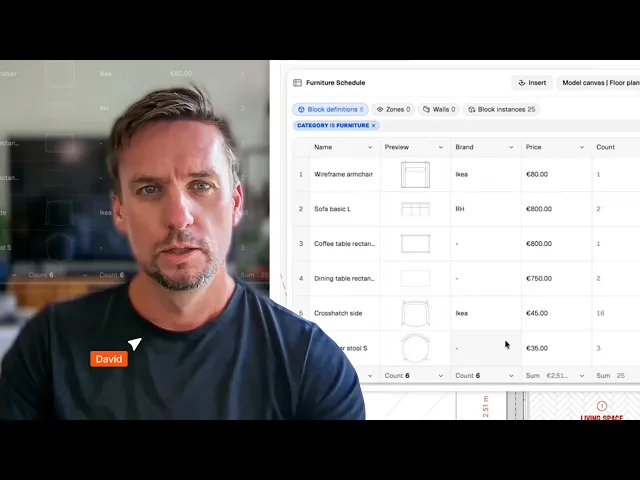
Aprende a crear cuadros dinámicos de mobiliario y equipamiento en Rayon que se actualizan automáticamente a medida que evolucionan los planos. Este tutorial muestra cómo definir custom properties de bloques, crear tablas filtradas con totales de coste calculados y colocar tablas formateadas en láminas de presentación.
Definir Custom Properties en las definiciones de bloque
Haz doble clic en un bloque en el lienzo para editar su definición y que los cambios de propiedades se apliquen a cada instancia. En el panel de propiedades, añade nuevas custom properties para categoría, precio y marca utilizando entradas de texto o menús desplegables con valores preestablecidos. Asigna valores como categoría de mobiliario, coste unitario y marca para configurar los datos del bloque en todo el dibujo.
Asignar propiedades a otros bloques del plano
Selecciona los demás tipos de bloques distribuidos por el plano que deban aparecer en los cuadros del proyecto. Activa las propiedades de categoría, marca y precio para cada bloque, asignando categorías como equipamiento para los elementos de fontanería. Asegurarte de que cada bloque relevante del dibujo tenga estas propiedades asignadas prepara todos los elementos para rellenar las tablas automáticamente.
Generar una tabla personalizada filtrada
Ve a la pestaña tables, haz clic en el botón más y selecciona custom para generar una nueva tabla desde cero que tome como referencia las definiciones de bloque. Añade un filtro de tabla basado en la propiedad de categoría y selecciona mobiliario para que el cuadro aísle los objetos de mobiliario. Introduce cuadro de mobiliario como nombre para organizar la tabla dentro del proyecto.
Añadir columnas de vista previa, marca, precio y cantidad
Añade nuevas columnas a la tabla para mostrar los detalles de los artículos, incluyendo una columna de vista previa que muestre imágenes en miniatura de los bloques. Inserta columnas para marca, precio y cantidad para mostrar los detalles de especificación y los cálculos automáticos de medición. Completa cualquier valor de marca o precio que falte directamente en las celdas de la tabla o en el lienzo del modelo.
Crear una columna con fórmula de total
Abre la pestaña custom properties, haz clic en el botón más y crea una nueva propiedad de precio etiquetada como total. Configura el tipo de entrada de la propiedad como fórmula e introduce una ecuación matemática simple que multiplique la variable de precio propio por la variable de cantidad propia. Vuelve al cuadro de mobiliario, añade la columna de total y configura el pie de la tabla para mostrar la suma de esa columna y obtener una estimación continua de costes.
Duplicar la tabla para el equipamiento
Duplica el cuadro de mobiliario completado desde la pestaña tables y cambia el nombre de la nueva copia a cuadro de equipamiento. Abre los filtros de la tabla y cambia el criterio de categoría de mobiliario a equipamiento para mostrar todos los bloques de accesorios y equipos. Actualiza cualquier valor de marca o precio no asignado directamente en las celdas de la nueva tabla de equipamiento.
Insertar cuadros en las Presentation Sheets
Ve a la pestaña presentation sheets y abre una lámina de trazado en blanco para la entrega de presentación. Abre el menú tables, elige el cuadro de mobiliario y dibuja la tabla en el lienzo de la lámina para insertarla. Haz doble clic para personalizar el estilo, como los rellenos de encabezado y los bordes, luego copia la tabla y cambia su fuente de datos referenciada al cuadro de equipamiento.
Flujos de trabajo de diseño de interiores
Los arquitectos pueden hacer diseño de interiores. Esto es lo que me costó aprenderlo
Por qué la presentación de tu proyecto de interiorismo no parece profesional (y cómo solucionarlo)
Cómo creé la presentación de un proyecto de diseño de interiores de lujo (plantilla de Rayon)
Cómo pasar del plano de un arquitecto a un plano de interior amueblado
Renderizado con IA para diseño de interiores: de plano de planta a visualización en segundos
9 herramientas que todo diseñador de interiores necesita en su flujo de trabajo
Del correo del cliente al mood board conceptual: mi proceso completo en Rayon
Herramientas de IA para diseñadores de interiores: opciones realmente útiles
Por qué la mayoría de los mood boards de diseño de interiores no funcionan (y cómo solucionarlo)
Cómo crear una presentación lista para el cliente (Paso a paso en Rayon)
Proceso de diseño de interiores para restaurantes: distribución, mood board y presentación en Rayon
Cómo dibujar y presentar múltiples opciones de plano a un cliente (Tutorial)
El flujo de trabajo de diseño de interiores con IA que cambió mi forma de trabajar (Rayon AI)
Tutorial de plano de demolición: pasos esenciales para cualquier reforma
Cómo convencer a los clientes de tu visión de diseño (usando Rayon)
Cómo Rayon reemplazó mi cuadro de Excel por una tabla dinámica en el plano (FF&E)
Cómo dibujar planos de iluminación atmosférica para la coordinación con el cliente
Cómo crear cuadros de FF&E que se actualizan automáticamente con tus dibujos (Tutorial)
Cómo Rayon hizo el dibujo de carpintería a medida 5 veces más fácil (Paso a paso)
Generación de planos con IA: ¿es realmente útil?
Un enfoque contemporáneo para planos de carpintería a medida: presentación al cliente
7 errores comunes de distribución y cómo solucionarlos: consejos de un arquitecto
Cómo creé un dossier de concepto de diseño de interiores minimalista (plantilla de Rayon)
Cómo convertir un boceto de levantamiento en un plano con IA
Mencionado en este vídeo

Custom properties
Tables & metadata
Blocks
Flujos de trabajo de diseño de interiores
Reservar una formación
Sigue aprendiendo Rayon con nuestras sesiones de formación en directo.
Reservar ahoraConviértete en formador
¿Usas Rayon y quieres enseñar a otros?
¡Conviértete en formador de nuestra academia y recibe una remuneración por compartir tu pasión!