
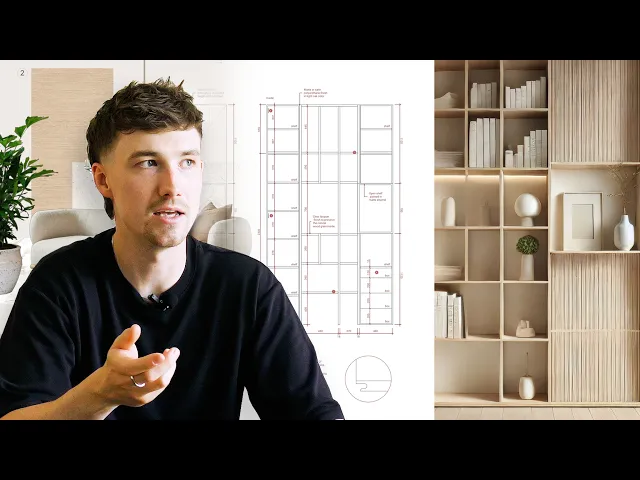
Cómo crear una presentación lista para el cliente (Paso a paso en Rayon)
Convierte un conjunto de planos terminados en un dosier para el cliente: estructura de páginas, retícula, vistas de dibujo en vivo, mood board y visuales mejorados con IA, publicados como un enlace en vivo o PDF.
Lo que aprenderás
Aprende a transformar dibujos técnicos y recursos de referencia en un dosier de presentación completo y listo para el cliente directamente en Rayon. Este flujo de trabajo abarca la organización de páginas, la inserción de ventanas gráficas en vivo, la generación de recursos con IA, los sistemas de estilos y la entrega final mediante exportación a PDF o uso compartido en vivo.
Crear y organizar las páginas de la presentación
Dirígete al paper canvas y haz clic en el botón más para añadir una página al espacio de trabajo, definiendo el formato de lámina como A3, A2 o A1. Duplica las páginas en el lienzo copiándolas o manteniendo presionada la tecla alt, o genera páginas adicionales desde el panel izquierdo. Organiza la secuencia narrativa en la pestaña de páginas a la izquierda para establecer el flujo de la presentación.
Configurar líneas guía del lienzo y bloques de retícula
Dibuja guidelines verticales, horizontales o en ángulo sobre el lienzo para mantener una alineación coherente de los elementos de la presentación. Crea diseños de retícula personalizados usando rectángulos y márgenes desfasados; luego selecciona los elementos y haz clic derecho para convertirlos en un block. Duplica este block de retícula en todas las láminas para que las futuras modificaciones de diseño se sincronicen en todas las páginas.
Insertar y escalar ventanas gráficas del Model Canvas
Crea una view para extraer ventanas gráficas de dibujo en vivo desde el model canvas directamente hacia las páginas de presentación del paper canvas. Ajusta la escala del dibujo en el panel derecho, recorta el límite según el encuadre deseado y centra la ventana gráfica en la página. Copia las ventanas gráficas en las páginas siguientes y reencuádralas para mostrar diferentes plantas, alzados o detalles de carpintería.
Añadir texto con formato y estilos guardados
Coloca títulos y subtítulos de los dibujos en la composición usando la herramienta text, personalizando las propiedades de fuente, el tamaño y los colores en el panel derecho. Guarda la tipografía configurada como un estilo de texto designado seleccionando el botón más sobre el panel de texto. Aplica este estilo guardado a los títulos en múltiples páginas para permitir actualizaciones visuales globales cada vez que se realicen cambios.
Crear un Mood Board con eliminación de fondo
Crea una capa dedicada para las imágenes de referencia y asígnale los elementos de mobiliario y equipamiento seleccionados. Utiliza la herramienta remove background con IA de Rayon para aislar objetos como sillas, plantas e iluminación de los fondos fotográficos originales. Combina los objetos aislados con muestras de materiales en una composición tipo collage, acompañada de una leyenda circular numerada.
Personalizar los colores de fondo de página
Selecciona páginas de presentación individuales en el paper canvas para acceder y modificar su configuración de fondo. Aplica tonos de la paleta del proyecto a los fondos de las láminas para establecer una clara distinción visual entre los planos técnicos y los paneles de materiales. Esta estructura cromática introduce un ritmo coherente en todo el dosier y delimita con precisión las distintas secciones del proyecto.
Generar renders contextuales con IA
Abre la barra de herramientas inferior y selecciona la herramienta generate image, capturando la pantalla de un dibujo de alzado para que sirva como referencia del prompt. Introduce prompts de texto para generar un render contemporáneo del espacio, refinando las indicaciones para ajustar las paletas o eliminar anotaciones técnicas. Coloca la imagen renderizada final junto al alzado original para transmitir una atmósfera realista a los clientes.
Mejorar la resolución de imágenes del proyecto
Identifica las imágenes de referencia de baja resolución que necesiten una mejora visual en el lienzo. Selecciona la imagen deseada y activa la herramienta upscale ubicada en el menú de opciones inferior para producir gráficos de mayor resolución. Coloca los gráficos optimizados y de alta nitidez dentro de la retícula de la página correspondiente para elevar la calidad de la presentación.
Aplicar numeración de páginas automatizada
Selecciona la herramienta page number tag y haz clic en las páginas de la presentación para generar la numeración automática en la esquina inferior derecha. Estas etiquetas numéricas permanecen vinculadas al orden de páginas establecido en el panel de gestión lateral. Reorganiza o ajusta las láminas en cualquier momento mientras los números de página se actualizan dinámicamente sin necesidad de revisiones manuales.
Compartir la presentación mediante PDF o enlace
Exporta la presentación completa o un rango específico de páginas como un archivo PDF para entregar al cliente. Alternativamente, dirígete al menú share en la esquina superior derecha y activa la opción de presentación en vivo para copiar un enlace compartible. Distribuye este enlace web a los clientes para que puedan ver de inmediato las últimas revisiones del diseño cada vez que actualicen la página.
Flujos de trabajo de diseño de interiores
Los arquitectos pueden hacer diseño de interiores. Esto es lo que me costó aprenderlo
Por qué la presentación de tu proyecto de interiorismo no parece profesional (y cómo solucionarlo)
Cómo creé la presentación de un proyecto de diseño de interiores de lujo (plantilla de Rayon)
Cómo pasar del plano de un arquitecto a un plano de interior amueblado
Renderizado con IA para diseño de interiores: de plano de planta a visualización en segundos
9 herramientas que todo diseñador de interiores necesita en su flujo de trabajo
Del correo del cliente al mood board conceptual: mi proceso completo en Rayon
Herramientas de IA para diseñadores de interiores: opciones realmente útiles
Por qué la mayoría de los mood boards de diseño de interiores no funcionan (y cómo solucionarlo)
Cómo crear una presentación lista para el cliente (Paso a paso en Rayon)
Proceso de diseño de interiores para restaurantes: distribución, mood board y presentación en Rayon
Cómo dibujar y presentar múltiples opciones de plano a un cliente (Tutorial)
El flujo de trabajo de diseño de interiores con IA que cambió mi forma de trabajar (Rayon AI)
Tutorial de plano de demolición: pasos esenciales para cualquier reforma
Cómo convencer a los clientes de tu visión de diseño (usando Rayon)
Cómo Rayon reemplazó mi cuadro de Excel por una tabla dinámica en el plano (FF&E)
Cómo dibujar planos de iluminación atmosférica para la coordinación con el cliente
Cómo crear cuadros de FF&E que se actualizan automáticamente con tus dibujos (Tutorial)
Cómo Rayon hizo el dibujo de carpintería a medida 5 veces más fácil (Paso a paso)
Generación de planos con IA: ¿es realmente útil?
Un enfoque contemporáneo para planos de carpintería a medida: presentación al cliente
7 errores comunes de distribución y cómo solucionarlos: consejos de un arquitecto
Cómo creé un dossier de concepto de diseño de interiores minimalista (plantilla de Rayon)
Cómo convertir un boceto de levantamiento en un plano con IA
Mencionado en este vídeo
Pages

Views
Presentations

Work with AI
Flujos de trabajo de diseño de interiores
Reservar una formación
Sigue aprendiendo Rayon con nuestras sesiones de formación en directo.
Reservar ahoraConviértete en formador
¿Usas Rayon y quieres enseñar a otros?
¡Conviértete en formador de nuestra academia y recibe una remuneración por compartir tu pasión!