
Del correo del cliente al mood board conceptual: mi proceso completo en Rayon
Transforma el briefing real de un cliente (un apartamento en París) en un mood board conceptual: paleta, texturas, iteraciones con IA y datos de proveedores, compartido mediante un enlace en vivo o en PDF.
Lo que aprenderás
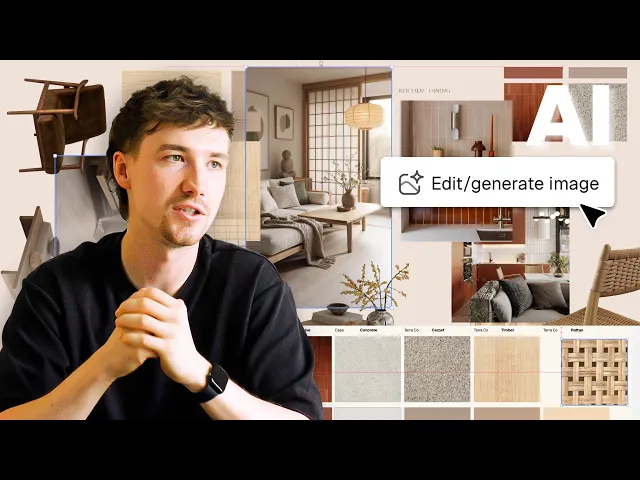
Este tutorial muestra cómo transformar el briefing de un cliente en un mood board conceptual de interiorismo completo en Rayon utilizando paper canvas, generación de imágenes con IA, eliminación de fondos, metadatos de producto personalizados y publicación de presentaciones.
Crear muestras de color a partir de imágenes de referencia
Dibuja formas directamente en el lienzo de Rayon para tomar muestras de tonos a partir de las imágenes de referencia del cliente. Selecciona matices específicos, como terracota, crema y verde apagado, para definir una paleta de proyecto armoniosa. Organiza estas formas coloreadas de manera sistemática en muestras categorizadas para representar los tonos clave de los materiales.
Generar variaciones de imágenes con IA
Selecciona una imagen en el lienzo y activa la herramienta generate image ubicada en la barra inferior. Introduce una indicación de texto descriptiva o toma una captura de pantalla como referencia para modificar elementos específicos, como cambiar el color de una pantalla de lámpara. Genera la imagen ajustada en cuestión de segundos para explorar alternativas visuales y atmosféricas que el cliente pueda valorar.
Insertar mobiliario en escenas usando IA
Selecciona la imagen de una escena interior existente para usarla como fondo ambiental. Utiliza la herramienta de IA generativa para incorporar piezas de mobiliario específicas, como sillas de madera y ratán, directamente en el espacio elegido. Crea una imagen compuesta convincente que ilustre cómo los muebles seleccionados armonizan dentro de la estancia.
Configurar páginas de presentación en Paper Canvas
Añade nuevas páginas dentro de paper canvas para estructurar la maquetación de las distintas secciones de la presentación. Ajusta el formato de cada página a dimensiones estándar como A3 o A2 según las necesidades del proyecto. Diseña láminas específicas para organizar referencias, muestras de materiales, selecciones de mobiliario y mood boards completos.
Anotar piezas de mobiliario usando Leaders
Coloca imágenes de referencia del mobiliario en la lámina de presentación, escalando y centrando los elementos con precisión. Inserta una herramienta leader para crear anotaciones con líneas directrices precisas conectadas directamente a cada producto. Ajusta las líneas directrices y añade texto descriptivo para comunicar claramente las especificaciones del producto.
Adjuntar Custom Properties y enlaces de productos
Selecciona el gráfico de un mueble y accede a custom properties desde el panel derecho. Define propiedades de texto y divisa para almacenar detalles como el nombre del producto, la marca del fabricante y el precio de venta. Crea una propiedad de enlace específica que dirija directamente al sitio web del producto para que los colaboradores puedan abrir los enlaces de proveedores con un solo clic.
Aislar imágenes de productos con Remove Background
Selecciona una pieza de mobiliario o accesorio en el tablero y localiza el menú de herramientas de IA. Haz clic en la herramienta remove background para detectar automáticamente el objeto principal y borrar los píxeles circundantes. Superpón estos recortes limpios sobre bloques de fondo y muestras para aportar profundidad visual a la composición del mood board.
Refinar los fondos de página y el estilo de la presentación
Selecciona las páginas de la presentación y personaliza sus colores de fondo con tonos cálidos sutiles en lugar del blanco estándar. Incorpora detalles del proyecto, como elementos de marca y la ubicación del proyecto, en las esquinas de las láminas para lograr un acabado a medida. Equilibra la tipografía, las escalas de las imágenes y el espaciado para entregar un mood board elegante y profesional.
Exportar en PDF o compartir la presentación en vivo
Abre la pestaña de páginas en el lado izquierdo para organizar el orden de las láminas y exportar el documento como un PDF de alta calidad. Como alternativa, abre el cuadro de diálogo de compartir en la esquina superior derecha y activa publish presentation para generar una URL en vivo. Proporciona este enlace de navegador a los clientes para que puedan ver al instante las actualizaciones del lienzo en tiempo real cada vez que recarguen la página.
Flujos de trabajo de diseño de interiores
Los arquitectos pueden hacer diseño de interiores. Esto es lo que me costó aprenderlo
Por qué la presentación de tu proyecto de interiorismo no parece profesional (y cómo solucionarlo)
Cómo creé la presentación de un proyecto de diseño de interiores de lujo (plantilla de Rayon)
Cómo pasar del plano de un arquitecto a un plano de interior amueblado
Renderizado con IA para diseño de interiores: de plano de planta a visualización en segundos
9 herramientas que todo diseñador de interiores necesita en su flujo de trabajo
Del correo del cliente al mood board conceptual: mi proceso completo en Rayon
Herramientas de IA para diseñadores de interiores: opciones realmente útiles
Por qué la mayoría de los mood boards de diseño de interiores no funcionan (y cómo solucionarlo)
Cómo crear una presentación lista para el cliente (Paso a paso en Rayon)
Proceso de diseño de interiores para restaurantes: distribución, mood board y presentación en Rayon
Cómo dibujar y presentar múltiples opciones de plano a un cliente (Tutorial)
El flujo de trabajo de diseño de interiores con IA que cambió mi forma de trabajar (Rayon AI)
Tutorial de plano de demolición: pasos esenciales para cualquier reforma
Cómo convencer a los clientes de tu visión de diseño (usando Rayon)
Cómo Rayon reemplazó mi cuadro de Excel por una tabla dinámica en el plano (FF&E)
Cómo dibujar planos de iluminación atmosférica para la coordinación con el cliente
Cómo crear cuadros de FF&E que se actualizan automáticamente con tus dibujos (Tutorial)
Cómo Rayon hizo el dibujo de carpintería a medida 5 veces más fácil (Paso a paso)
Generación de planos con IA: ¿es realmente útil?
Un enfoque contemporáneo para planos de carpintería a medida: presentación al cliente
7 errores comunes de distribución y cómo solucionarlos: consejos de un arquitecto
Cómo creé un dossier de concepto de diseño de interiores minimalista (plantilla de Rayon)
Cómo convertir un boceto de levantamiento en un plano con IA
Mencionado en este vídeo

Images
Work with AI
Custom properties
Flujos de trabajo de diseño de interiores
Reservar una formación
Sigue aprendiendo Rayon con nuestras sesiones de formación en directo.
Reservar ahoraConviértete en formador
¿Usas Rayon y quieres enseñar a otros?
¡Conviértete en formador de nuestra academia y recibe una remuneración por compartir tu pasión!