
Herramientas de IA para diseñadores de interiores: opciones realmente útiles
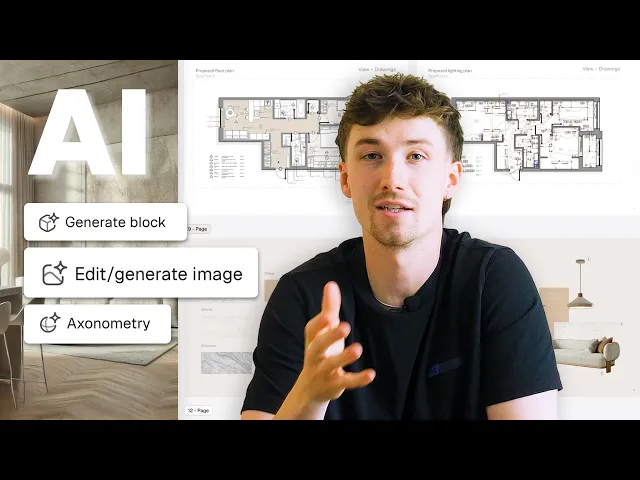
Tres herramientas de IA en Rayon que resultan realmente útiles para crear presentaciones para clientes, además de una herramienta adicional para resolver un problema común de diseño.
Lo que aprenderás
Este tutorial muestra cómo utilizar las funciones de IA de Rayon para convertir imágenes de referencia en bloques de mobiliario multivista, generar vistas axonométricas a partir de planos 2D, renderizar alzados mediante prompts de materiales personalizados y mejorar la resolución de las imágenes para presentaciones.
Importar imágenes de referencia de mobiliario al lienzo
Toma capturas de pantalla o fotos de producto de la pieza de mobiliario especificada directamente desde los sitios web de los proveedores o de los mood boards. Arrastra estas imágenes al lienzo y pégalas en su lugar. Añadir varias fotos de referencia tomadas desde diferentes ángulos proporciona un contexto visual muy útil para generar un bloque CAD preciso.
Ejecutar Generate Block en las imágenes de referencia
Ve al panel inferior y elige la herramienta generate block. Selecciona una o todas las fotos de referencia colocadas y, opcionalmente, escribe un prompt de texto adicional, como «generar bloque de este sofá de dos plazas». Envía el prompt y espera entre veinte y treinta segundos para que se generen en el lienzo las vistas integradas en planta, alzado frontal y perfil.
Limpiar y estilizar la geometría del bloque generado
Entra en el bloque recién generado para eliminar líneas sueltas o puntos innecesarios sin borrar los elementos clave. Haz clic en edit en el bloque para acceder a los ajustes de estilo, lo que te permitirá modificar los grosores de línea y aplicar rellenos a la geometría unida. Selecciona un relleno de fondo que coincida con el estilo de borde y relleno utilizado en todo el proyecto y, a continuación, coloca y escala el sofá en el plano.
Generar vista axonométrica a partir del plano
Accede al panel inferior de herramientas de IA y selecciona la herramienta generate axonometric. Toma una captura de pantalla directamente sobre la distribución del plano bidimensional y envíala para su generación. En cuestión de segundos, la herramienta produce una vista volumétrica en 3D que refleja con precisión la distribución de la estancia, la ubicación del mobiliario y los acabados de las superficies.
Refinar los acabados de la axonometría mediante prompts de texto
Abre la herramienta edit/generate image y selecciona la imagen axonométrica generada para seguir desarrollándola. Introduce un prompt de texto descriptivo solicitando ajustes específicos, como cambiar el suelo de madera por un pavimento porcelánico en zonas definidas. Genera la iteración para ver el acabado del suelo actualizado y aplicado en todo el dibujo tridimensional.
Generar renders a partir de dibujos de alzado del proyecto
Selecciona la herramienta edit/generate image y toma una captura de pantalla de un dibujo de alzado arquitectónico desde el lienzo. Introduce un prompt que describa la atmósfera deseada, como renderizar el alzado con un fondo verde salvia. Ajusta el estilo de renderizado a hiperrealista para transformar rápidamente dibujos técnicos lineales en 2D en presentaciones visuales atractivas.
Generar iteraciones de materiales usando muestras de referencia
Selecciona el render del alzado base y escribe un prompt que especifique cambios de material concretos, como aplicar un acabado de madera a los armarios. Toma una captura de pantalla de una referencia o muestra de material físico para guiar al modelo de IA. Envía el prompt junto con la imagen de referencia para volver a renderizar la carpintería con un acabado preciso en roble oscuro.
Mejorar gráficos de baja resolución en el lienzo
Localiza una foto de referencia del cliente o una imagen web de baja resolución pegada en el lienzo de presentación. Haz clic en la herramienta upscale del menú para iniciar la mejora de resolución. En cuestión de segundos, la herramienta enfoca y escala el gráfico para convertirlo en una imagen nítida y de alta resolución, lista para la revisión del cliente.
Flujos de trabajo de diseño de interiores
Los arquitectos pueden hacer diseño de interiores. Esto es lo que me costó aprenderlo
Por qué la presentación de tu proyecto de interiorismo no parece profesional (y cómo solucionarlo)
Cómo creé la presentación de un proyecto de diseño de interiores de lujo (plantilla de Rayon)
Cómo pasar del plano de un arquitecto a un plano de interior amueblado
Renderizado con IA para diseño de interiores: de plano de planta a visualización en segundos
9 herramientas que todo diseñador de interiores necesita en su flujo de trabajo
Del correo del cliente al mood board conceptual: mi proceso completo en Rayon
Herramientas de IA para diseñadores de interiores: opciones realmente útiles
Por qué la mayoría de los mood boards de diseño de interiores no funcionan (y cómo solucionarlo)
Cómo crear una presentación lista para el cliente (Paso a paso en Rayon)
Proceso de diseño de interiores para restaurantes: distribución, mood board y presentación en Rayon
Cómo dibujar y presentar múltiples opciones de plano a un cliente (Tutorial)
El flujo de trabajo de diseño de interiores con IA que cambió mi forma de trabajar (Rayon AI)
Tutorial de plano de demolición: pasos esenciales para cualquier reforma
Cómo convencer a los clientes de tu visión de diseño (usando Rayon)
Cómo Rayon reemplazó mi cuadro de Excel por una tabla dinámica en el plano (FF&E)
Cómo dibujar planos de iluminación atmosférica para la coordinación con el cliente
Cómo crear cuadros de FF&E que se actualizan automáticamente con tus dibujos (Tutorial)
Cómo Rayon hizo el dibujo de carpintería a medida 5 veces más fácil (Paso a paso)
Generación de planos con IA: ¿es realmente útil?
Un enfoque contemporáneo para planos de carpintería a medida: presentación al cliente
7 errores comunes de distribución y cómo solucionarlos: consejos de un arquitecto
Cómo creé un dossier de concepto de diseño de interiores minimalista (plantilla de Rayon)
Cómo convertir un boceto de levantamiento en un plano con IA
Mencionado en este vídeo

Work with AI
Flujos de trabajo de diseño de interiores
Reservar una formación
Sigue aprendiendo Rayon con nuestras sesiones de formación en directo.
Reservar ahoraConviértete en formador
¿Usas Rayon y quieres enseñar a otros?
¡Conviértete en formador de nuestra academia y recibe una remuneración por compartir tu pasión!