
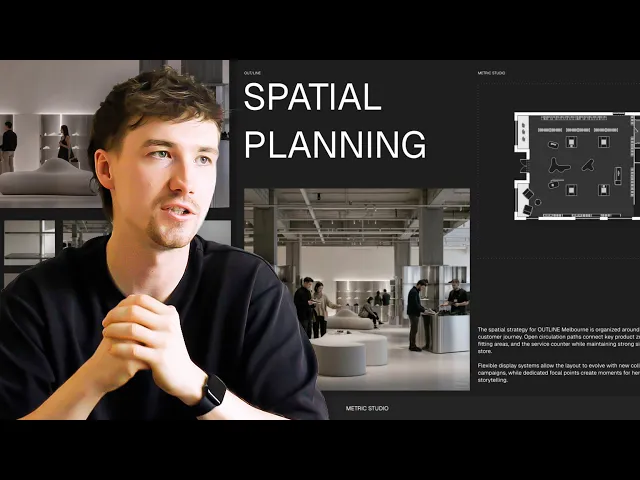
Cómo creé un dossier de concepto de diseño de interiores minimalista (plantilla de Rayon)
Creación de un dossier de concepto de diseño de interiores en Rayon: cuadrículas de imágenes, imágenes generadas por IA y vistas de dibujo en vivo, además de modificaciones de capas (overrides), planos de planta, alzados y estilos de texto guardados.
Lo que aprenderás
Transforma una plantilla de dossier de concepto en blanco en Rayon en una presentación completa para el cliente incorporando imágenes en las páginas de presentación, ventanas gráficas de dibujo del lienzo del modelo y estilos de texto personalizados.
Importar imágenes de referencia al lienzo
Ve al panel de importación en el lado izquierdo y selecciona Image, o arrastra archivos directamente desde el escritorio hacia el lienzo de papel. También puedes pegar imágenes copiadas de internet o de sitios web de diseño externos en el espacio de trabajo del proyecto. Una vez importadas, organiza las distintas vistas del espacio comercial y las fotos de materiales a un lado de la maquetación de la presentación.
Iterar conceptos usando Generate Image
Selecciona una imagen y abre la herramienta generate image desde el menú de herramientas de IA en la barra inferior. Introduce un prompt, como añadir personas y actividad para visualizar el uso del espacio, o selecciona un área de mobiliario específica para explorar materiales de hormigón más oscuros. Envía el prompt para generar un concepto visual actualizado que mantenga la estructura existente mientras refina detalles específicos.
Posicionar y recortar imágenes de la plantilla
Arrastra las imágenes seleccionadas por el lienzo para ubicarlas sobre los marcadores de posición designados en la plantilla y escálalas para que encajen. Si la relación de aspecto de una imagen difiere del marco de la plantilla, haz doble clic en la imagen o selecciona Edit para acceder a los controles de recorte. Ajusta los tiradores del contorno para que los bordes recortados se ajusten limpiamente a las formas de la maquetación subyacente.
Organizar la profundidad y el orden de las capas
Cuando un gráfico importado quede por debajo de una forma de marcador de posición en la misma capa, haz clic derecho sobre el elemento para ajustar su profundidad. Elige la opción Arrange seguida de Bring to front of layer para traer el gráfico al primer plano. Alternativamente, reordena los elementos organizándolos directamente dentro del panel de capas en el lado izquierdo del espacio de trabajo.
Rellenar marcadores de posición usando Pick Style
Selecciona una forma de marcador de posición en la página de materiales y haz clic en la opción pick style ubicada en el panel derecho. Haz clic en una imagen externa para rellenar automáticamente esa forma de destino con el gráfico a la relación de aspecto y escala adecuadas. Si la imagen queda descentrada, haz doble clic para reposicionarla y ajustar los puntos de las esquinas antes de volver a recortarla.
Crear una ventana gráfica del lienzo del modelo
Ve al área del panel de capas en el lado izquierdo y elige add a view para traer dibujos desde el lienzo del modelo a la página. Configura la escala de dibujo de la ventana gráfica en el panel derecho a una proporción adecuada, como 1:100 o 1:150. Haz doble clic dentro de la vista para desplazar el dibujo a la posición deseada y recortar el marco exterior de la ventana gráfica.
Modificar capas de la ventana gráfica para la planificación espacial
Selecciona la ventana gráfica de dibujo en la página de planificación espacial y accede a la configuración de override en el menú. Usa la lista de capas a la izquierda para desactivar elementos específicos, como cotas y anotaciones detalladas de mobiliario. Esto reduce el plano de planta a sus líneas de distribución principales para que se lea claramente como un diagrama espacial limpio.
Duplicar la ventana gráfica y restablecer las modificaciones
Copia la ventana gráfica del plano de planta existente en la página de concepto detallado, reposiciónala en el centro y actualiza la escala a 1:100. Abre el menú de modificaciones de vista (view overrides) y restablece las modificaciones de capas para que todas las anotaciones y cotas ocultas vuelvan a ser visibles. Repite este proceso de creación de ventanas gráficas para llevar los alzados desde el lienzo del modelo a su lámina de presentación correspondiente.
Personalizar el contenido de texto y los estilos globales
Selecciona cualquier título o párrafo en las páginas para editar el texto del marcador de posición y personalizar las descripciones del proyecto. Modifica los atributos de formato, como la fuente, el tamaño del texto o el color del texto en el panel de propiedades derecho para ajustar la jerarquía visual. Dado que los estilos guardados están asignados en toda la plantilla, tus cambios actualizarán automáticamente los elementos de texto coincidentes en todas las páginas.
Flujos de trabajo de diseño de interiores
Los arquitectos pueden hacer diseño de interiores. Esto es lo que me costó aprenderlo
Por qué la presentación de tu proyecto de interiorismo no parece profesional (y cómo solucionarlo)
Cómo creé la presentación de un proyecto de diseño de interiores de lujo (plantilla de Rayon)
Cómo pasar del plano de un arquitecto a un plano de interior amueblado
Renderizado con IA para diseño de interiores: de plano de planta a visualización en segundos
9 herramientas que todo diseñador de interiores necesita en su flujo de trabajo
Del correo del cliente al mood board conceptual: mi proceso completo en Rayon
Herramientas de IA para diseñadores de interiores: opciones realmente útiles
Por qué la mayoría de los mood boards de diseño de interiores no funcionan (y cómo solucionarlo)
Cómo crear una presentación lista para el cliente (Paso a paso en Rayon)
Proceso de diseño de interiores para restaurantes: distribución, mood board y presentación en Rayon
Cómo dibujar y presentar múltiples opciones de plano a un cliente (Tutorial)
El flujo de trabajo de diseño de interiores con IA que cambió mi forma de trabajar (Rayon AI)
Tutorial de plano de demolición: pasos esenciales para cualquier reforma
Cómo convencer a los clientes de tu visión de diseño (usando Rayon)
Cómo Rayon reemplazó mi cuadro de Excel por una tabla dinámica en el plano (FF&E)
Cómo dibujar planos de iluminación atmosférica para la coordinación con el cliente
Cómo crear cuadros de FF&E que se actualizan automáticamente con tus dibujos (Tutorial)
Cómo Rayon hizo el dibujo de carpintería a medida 5 veces más fácil (Paso a paso)
Generación de planos con IA: ¿es realmente útil?
Un enfoque contemporáneo para planos de carpintería a medida: presentación al cliente
7 errores comunes de distribución y cómo solucionarlos: consejos de un arquitecto
Cómo creé un dossier de concepto de diseño de interiores minimalista (plantilla de Rayon)
Cómo convertir un boceto de levantamiento en un plano con IA
Flujos de trabajo de diseño de interiores
Reservar una formación
Sigue aprendiendo Rayon con nuestras sesiones de formación en directo.
Reservar ahoraConviértete en formador
¿Usas Rayon y quieres enseñar a otros?
¡Conviértete en formador de nuestra academia y recibe una remuneración por compartir tu pasión!