
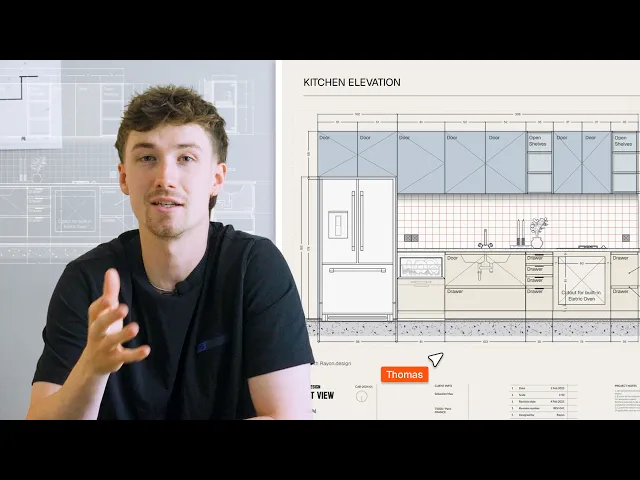
Cómo Rayon hizo el dibujo de carpintería a medida 5 veces más fácil (Paso a paso)
Convierte un DWG básico de carpintería a medida en un conjunto de planos de presentación: limpia el archivo importado, añade bloques, cotas y etiquetas, define grosores de línea y colócalo en un cajetín.
Lo que aprenderás
Transforma un archivo DWG de carpintería a medida importado en un paquete de presentación totalmente anotado, estilizado y listo para el cliente, íntegramente dentro de Rayon. El proceso abarca la limpieza de geometría, la inserción de bloques, el acotado, el estilo gráfico personalizado y la composición de láminas entre el model canvas y el paper canvas.
Importar y limpiar la base DWG
Dirígete a la esquina superior izquierda para importar el archivo DWG de carpintería a medida en Rayon. Verifica la escala del dibujo seleccionando dos puntos de referencia para comprobar la distancia medida antes de continuar. Limpia la geometría no deseada y ajusta los rellenos o trazos de línea existentes mediante el style panel de la derecha.
Insertar y gestionar bloques de componentes
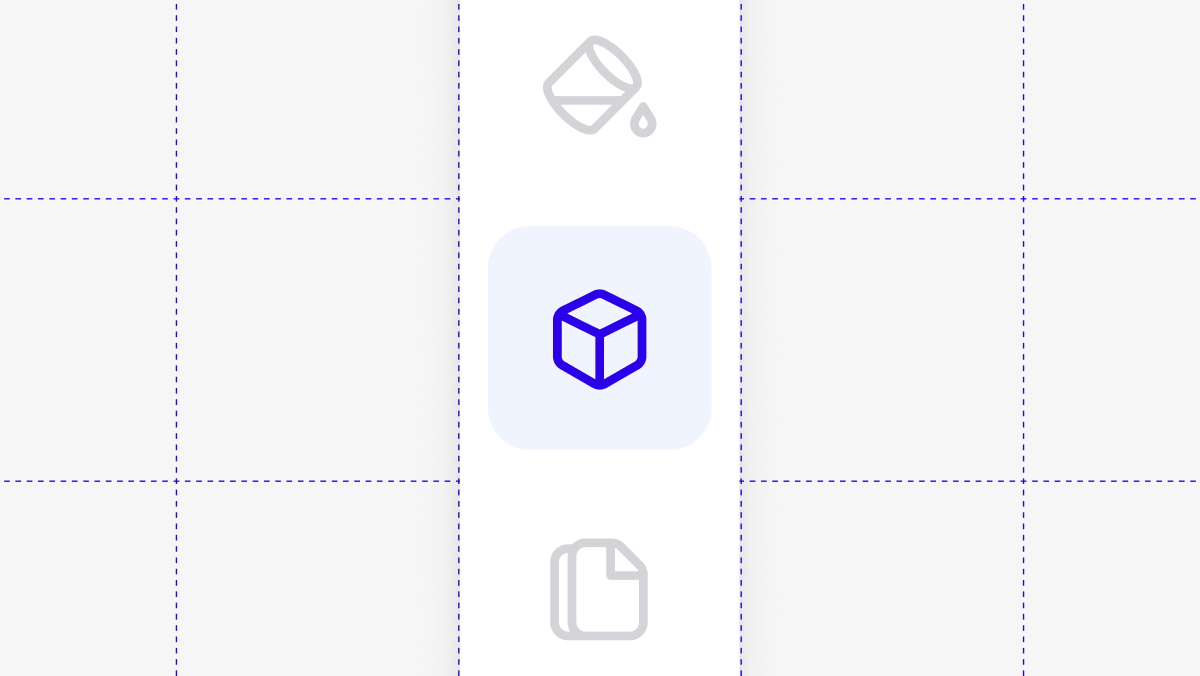
Crea una nueva capa en el lado izquierdo para controlar adecuadamente el orden de apilamiento de los objetos. Abre la block navigation tool para explorar o buscar equipamiento como placas de cocción y fregaderos, y luego arrástralos y suéltalos en el lienzo. Alterna entre las vistas frontal, superior y lateral para cada instancia, y reordena las capas para que los bloques se sitúen correctamente en relación con las líneas del dibujo.
Añadir cotas con la herramienta de acotación continua
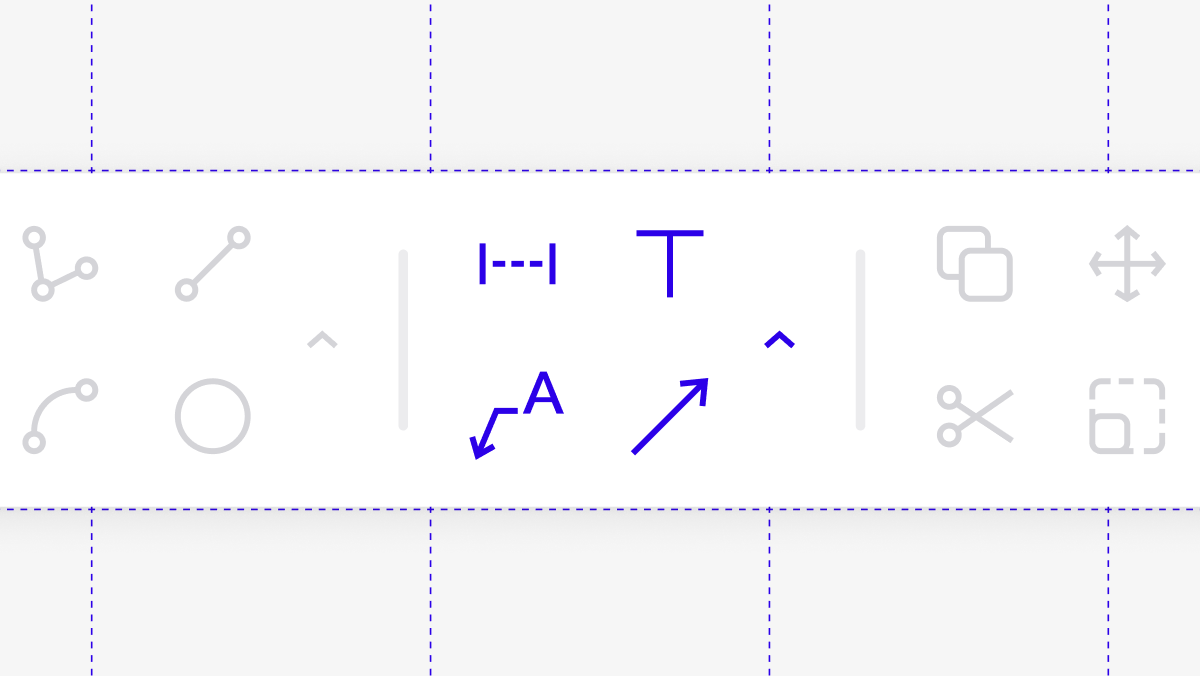
Accede a las annotation tools en la parte inferior de la interfaz y configura la fuente, el tamaño, el color del texto y los extremos en el panel derecho. Coloca cotas simples haciendo clic entre dos puntos distintos de la geometría de la carpintería. Cambia el selector de cota del modo simple al modo continuo (chain mode) para trazar cotas continuas a lo largo de varios módulos en una sola pasada eficiente.
Insertar directrices, texto y bloques de sección
Coloca anotaciones con directriz seleccionando un punto final, haciendo clic en un segundo punto de ubicación e introduciendo notas de texto descriptivas. Utiliza llamadas de texto simples para aclarar elementos específicos, como las puertas de los armarios, en los dibujos de alzado. Incorpora indicadores de corte de sección desde la block library y haz clic directamente en las etiquetas para modificar los textos de línea según sea necesario.
Aplicar estilos de materiales y rellenos
Selecciona la geometría y abre el style panel a la derecha para elegir tipos de relleno como colores sólidos, degradados, sombreados (hatches) o tramas (tiles). Utiliza el icono pick style para tomar muestras de materiales y texturas directamente desde una paleta en el lienzo o un mood board. Guarda las apariencias configuradas con el botón más (+) para que los cambios se propaguen automáticamente a todos los elementos de dibujo asignados.
Añadir aislamiento térmico a lo largo de los ejes
Activa la función center line snapping en la parte inferior del espacio de trabajo para dibujar con precisión a través del núcleo del muro. En la sección de trazo (stroke), asigna un patrón de aislamiento (batting) utilizado habitualmente para el aislamiento de muros y escálalo al doble de su tamaño predeterminado. Añade rellenos texturizados a las capas adyacentes del muro para definir claramente los sistemas constructivos, como placas de yeso o mampostería.
Configurar ventanas gráficas en el Paper Canvas
Cambia del model canvas a la plantilla de presentación del paper canvas mediante el control de navegación situado en la parte superior izquierda. Crea ventanas gráficas (viewports) hacia el model canvas, establece escalas de dibujo como 1:20 o 1:50 y recorta los límites de la ventana gráfica alrededor de las vistas relevantes. Coloca las ventanas gráficas junto a los cajetines y personaliza los campos de texto o los planos clave directamente en la lámina.
Incorporar imágenes de referencia y eliminar fondos
Arrastra y suelta fotos de productos o referencias de acabados en las páginas de presentación para crear mood boards visuales. Selecciona una imagen importada y activa la opción remove background en el panel derecho para aislar los elementos en primer plano. Haz clic derecho sobre las imágenes para traer su capa al frente y colócalas ordenadamente junto a los planos y cuadros de materiales.
Publicar y actualizar una presentación en vivo
Haz clic en share en la esquina superior derecha, cambia a presentation mode y activa el selector para generar un enlace compartible en vivo. Siempre que se revisen elementos del dibujo o imágenes de la maquetación en el proyecto, vuelve al menú share y haz clic en el botón azul reload. Esto actualiza al instante la presentación publicada para que los clientes vean siempre los cambios más recientes sin necesidad de volver a exportar manualmente.
Flujos de trabajo de diseño de interiores
Los arquitectos pueden hacer diseño de interiores. Esto es lo que me costó aprenderlo
Por qué la presentación de tu proyecto de interiorismo no parece profesional (y cómo solucionarlo)
Cómo creé la presentación de un proyecto de diseño de interiores de lujo (plantilla de Rayon)
Cómo pasar del plano de un arquitecto a un plano de interior amueblado
Renderizado con IA para diseño de interiores: de plano de planta a visualización en segundos
9 herramientas que todo diseñador de interiores necesita en su flujo de trabajo
Del correo del cliente al mood board conceptual: mi proceso completo en Rayon
Herramientas de IA para diseñadores de interiores: opciones realmente útiles
Por qué la mayoría de los mood boards de diseño de interiores no funcionan (y cómo solucionarlo)
Cómo crear una presentación lista para el cliente (Paso a paso en Rayon)
Proceso de diseño de interiores para restaurantes: distribución, mood board y presentación en Rayon
Cómo dibujar y presentar múltiples opciones de plano a un cliente (Tutorial)
El flujo de trabajo de diseño de interiores con IA que cambió mi forma de trabajar (Rayon AI)
Tutorial de plano de demolición: pasos esenciales para cualquier reforma
Cómo convencer a los clientes de tu visión de diseño (usando Rayon)
Cómo Rayon reemplazó mi cuadro de Excel por una tabla dinámica en el plano (FF&E)
Cómo dibujar planos de iluminación atmosférica para la coordinación con el cliente
Cómo crear cuadros de FF&E que se actualizan automáticamente con tus dibujos (Tutorial)
Cómo Rayon hizo el dibujo de carpintería a medida 5 veces más fácil (Paso a paso)
Generación de planos con IA: ¿es realmente útil?
Un enfoque contemporáneo para planos de carpintería a medida: presentación al cliente
7 errores comunes de distribución y cómo solucionarlos: consejos de un arquitecto
Cómo creé un dossier de concepto de diseño de interiores minimalista (plantilla de Rayon)
Cómo convertir un boceto de levantamiento en un plano con IA
Mencionado en este vídeo
Importing
Blocks
Annotations
Styles
Flujos de trabajo de diseño de interiores
Reservar una formación
Sigue aprendiendo Rayon con nuestras sesiones de formación en directo.
Reservar ahoraConviértete en formador
¿Usas Rayon y quieres enseñar a otros?
¡Conviértete en formador de nuestra academia y recibe una remuneración por compartir tu pasión!