
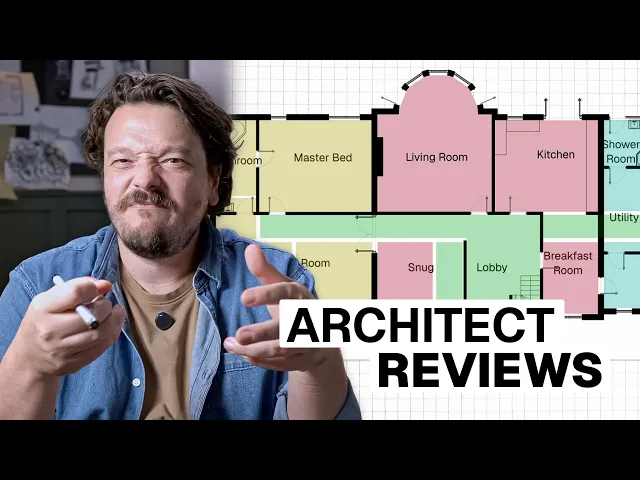
So würde ich den grundriss dieses georgianischen landhauses optimieren: analyse eines architekten
Überarbeitung eines georgianischen Landhauses in Rayon: Optimierung der Erschließung, Trennung von Schlaf- und Gemeinschaftsbereichen, Verbindung von Küche und Wohnzimmer sowie Möblierung und Präsentation des neuen Grundrisses.
Lerninhalte
Analysieren und überarbeiten Sie den ineffizienten Grundriss eines georgianischen Landhauses in Rayon, indem Sie Erschließungsflure neu gestalten, private und gemeinschaftliche Flügel zonieren, Räume mit Blöcken aus der block library ausstatten und formatierte Pläne mit Plankopf auf dem paper canvas präsentieren.
Ebene mit Konzeptskizzen sperren und abblenden
Wählen Sie die separate Ebene aus, die die farbigen Entwurfsmarkierungen aus der ersten Grundrissanalyse enthält. Sperren Sie diese Markierungsebene und reduzieren Sie ihre Deckkraft, sodass die ursprünglichen Konzeptskizzen als dezente Orientierungshilfe im Hintergrund dienen. Dadurch bleibt der bestehende Hausgrundriss darunter erhalten, während neue Wände sauber darüber gezeichnet werden können.
Flur entwerfen und Wände neu anordnen
Kopieren Sie bestehende Wände nach unten und legen Sie die Breite des neuen Hauptflurs für eine großzügige Erschließung auf 1.200 Millimeter fest. Ziehen Sie die Wandendpunkte über den Grundriss und lassen Sie sie an den Ecken einrasten, um den neu strukturierten Schlaftrakt und das Familienbadezimmer einzufassen. Rufen Sie die Einstellungen für opening auf, um bestehende Doppeltüren durch Einzeltüren zu ersetzen, die mehr Privatsphäre für die Rückzugsbereiche bieten.
Garderobenbereich mithilfe von Hilfslinien positionieren
Aktivieren Sie das Werkzeug guideline, um eine Achsenmarkierung festzulegen, die beim Eintreten durch den geschwungenen Erker für ausgewogene optische Proportionen sorgt. Zeichnen Sie eine Wand im Abstand von 1.200 Millimetern, um einen festen Platz für doppelte Garderobenschränke und eine Sitzbank zu schaffen. Fügen Sie Innentüren hinzu, um das neu entstandene Foyer mit den angrenzenden Empfangs- und Büroräumen zu verbinden.
Verbindungstüren aus der Blockbibliothek einfügen
Öffnen Sie die block library und durchsuchen Sie die Sammlung der Wandöffnungen nach einer großen Schiebe- oder Falttrennwand. Fügen Sie diese Falttür in die zentrale tragende Wand zwischen Wohnzimmer und Küche ein und erweitern Sie ihre Breite, um eine flexible, zu öffnende Raumtrennung zu schaffen. Ergänzen Sie Doppeltüren, die das Wohnzimmer direkt mit dem zentralen Foyer verbinden, um eine unmittelbare und intuitive Wegeführung herzustellen.
Räume mit Einrichtungsblöcken möblieren
Nutzen Sie die Suchfunktion und die Kategoriemenüs der block library, um auf vorgefertigte Sitzgruppen, Küchenelemente und Schlafzimmer-Sets zuzugreifen. Ziehen Sie die Möbelarrangements per Drag-and-Drop in die entsprechenden Räume, wobei die Elemente präzise einrasten. Wählen Sie spezifische Blockfamilien wie Badewannen oder Kücheninseln aus und geben Sie die gewünschten Maße direkt in das Eigenschaftenfeld ein, um ihre Größe anzupassen.
Schraffierte Raumzonen erstellen
Drücken Sie Z, um das zone tool aufzurufen, mit dem Rayon automatisch Raumgrenzen entlang der Innenkanten der umfassenden Wände erkennt. Erstellen Sie eine eigene Ebene für Zonen und ordnen Sie diese im Hintergrund an, damit die Flächenfüllungen die Möbelblöcke nicht verdecken. Passen Sie Beschriftungen an, stellen Sie Schraffurmuster und Maßstäbe für Teppiche sowie Holzböden im Fischgrätmuster ein und speichern Sie die Muster als Stile ab, um angrenzende Flure schnell einheitlich zu formatieren.
Umlaufende Schlagschatten hinzufügen
Wählen Sie das Werkzeug fill region aus und fahren Sie präzise die Gebäudeaußenwände dort nach, wo bei natürlichem Lichteinfall Schlagschatten entstehen würden. Weisen Sie eine vollflächige Füllfarbe zu, blenden Sie die Außenkontur aus und reduzieren Sie die Deckkraft leicht, um einen weichen Schlagschatten zu erzeugen. Diese subtile Schattierungstechnik hebt die Architekturzeichnung optisch vom weißen Hintergrund ab und betont die Kubatur des Gebäudes.
Präsentationslayout auf dem Paper Canvas zusammenstellen
Wechseln Sie in den Arbeitsbereich paper canvas, erstellen Sie ein neues Präsentationsblatt und stellen Sie das Planformat auf A3 ein. Öffnen Sie die block library, um einen standardisierten Plankopf im A3-Querformat auf das Blatt zu laden. Fügen Sie eine view from the model canvas ein, stellen Sie den Zeichnungsmaßstab auf 1:100 ein, passen Sie den Zuschneidebereich an und richten Sie die Vorher-Nachher-Grundrisse mithilfe einer guideline exakt aneinander aus.