
KI-Tools für Innenarchitekten: Werkzeuge, die wirklich nützlich sind
Drei KI-Tools in Rayon, die bei der Erstellung von Kundenpräsentationen wirklich nützlich sind, plus ein Bonus-Tool für ein häufiges Planungsproblem.
Lerninhalte
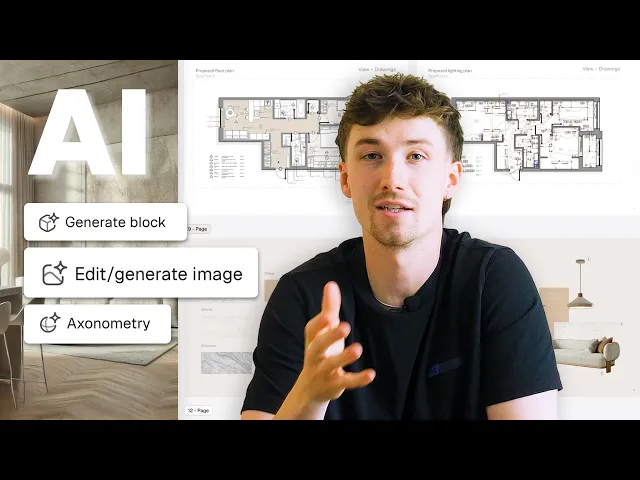
Dieses Tutorial zeigt, wie Sie die KI-Funktionen von Rayon nutzen können, um Referenzbilder in Möbelblöcke mit mehreren Ansichten umzuwandeln, axonometrische Ansichten aus 2D-Grundrissen zu generieren, Wandansichten mit benutzerdefinierten Material-Prompts zu rendern und niedrig aufgelöste Präsentationsbilder hochzuskalieren.
Möbel-Referenzbilder auf die Arbeitsfläche importieren
Erfassen Sie Screenshots oder Produktfotos des gewünschten Möbelstücks direkt von Hersteller-Websites oder Moodboards. Ziehen Sie diese aufgenommenen Bilder auf die Arbeitsfläche und fügen Sie sie ein. Das Hinzufügen mehrerer Referenzfotos aus verschiedenen Blickwinkeln liefert einen hilfreichen visuellen Kontext für die Generierung eines präzisen CAD-Blocks.
Generate block auf Referenzbilder anwenden
Navigieren Sie zur unteren Werkzeugleiste und wählen Sie das Tool generate block. Wählen Sie eines oder alle platzierten Referenzfotos aus und geben Sie optional einen zusätzlichen Text-Prompt ein, wie z. B. „generate block of this two-seater sofa“. Senden Sie den Prompt ab und warten Sie zwanzig bis dreißig Sekunden, bis die integrierten Drauf-, Vorder- und Seitenansichten auf der Arbeitsfläche generiert werden.
Generierte Blockgeometrie bereinigen und gestalten
Klicken Sie in den neu generierten Block, um überflüssige Linien oder unnötige Punkte zu löschen, ohne wichtige Merkmale zu entfernen. Klicken Sie am Block auf Edit, um auf die Stileinstellungen zuzugreifen, mit denen Sie Linienstärken ändern und Füllungen auf verbundene Geometrien anwenden können. Wählen Sie eine Hintergrundfüllung, die zum Kontur- und Füllstil des gesamten Projekts passt, und positionieren sowie skalieren Sie anschließend das Sofa im Plan.
Axonometrische Ansicht aus dem Grundriss generieren
Öffnen Sie die untere Leiste für KI-Tools und wählen Sie das Tool generate axonometric. Erstellen Sie einen Screenshot direkt über dem zweidimensionalen Grundriss-Layout und senden Sie ihn zur Generierung ab. Innerhalb von Sekunden erzeugt das Tool eine 3D-Volumenansicht, die Raumaufteilung, Möblierung und Oberflächenmaterialien präzise widerspiegelt.
Axonometrische Oberflächen mit Text-Prompts verfeinern
Öffnen Sie das Tool edit/generate image und wählen Sie das generierte axonometrische Bild aus, um es weiterzuentwickeln. Geben Sie einen beschreibenden Text-Prompt ein, der spezifische Anpassungen anfordert, wie etwa den Wechsel von Holzboden zu Feinsteinzeugfliesen in definierten Bereichen. Generieren Sie die Variante, um den aktualisierten Bodenbelag in der gesamten dreidimensionalen Zeichnung zu sehen.
Renderings aus Wandansichten des Projekts generieren
Wählen Sie das Tool edit/generate image und erstellen Sie auf der Arbeitsfläche einen Screenshot einer architektonischen Wandansicht. Geben Sie einen Prompt ein, der die gewünschte Atmosphäre beschreibt, wie z. B. das Rendern der Wandansicht vor einem salbeigrünen Hintergrund. Stellen Sie den Render-Stil auf hyperrealistisch ein, um zweidimensionale technische Linienzeichnungen schnell in überzeugende visuelle Präsentationen zu verwandeln.
Materialvarianten mithilfe von Referenzmustern generieren
Wählen Sie das Basis-Rendering der Wandansicht aus und geben Sie einen Prompt ein, der gezielte Materialänderungen festlegt, wie z. B. das Anwenden einer Holzoberfläche auf die Schränke. Erstellen Sie einen Screenshot einer physischen Materialreferenz oder eines Farbmusters als Vorlage für das KI-Modell. Senden Sie den Prompt zusammen mit dem Referenzbild ab, um die Einbauschränke mit einer präzisen Oberfläche in dunkler Eiche neu zu rendern.
Niedrig aufgelöste Grafiken auf der Arbeitsfläche hochskalieren
Suchen Sie ein niedrig aufgelöstes Referenzfoto des Kunden oder ein Website-Bild, das auf der Präsentations-Arbeitsfläche eingefügt wurde. Klicken Sie im Menü auf das Tool upscale, um die Verbesserung der Auflösung zu starten. Innerhalb von Sekunden schärft und skaliert das Tool die Grafik zu einer gestochen scharfen, hochauflösenden Darstellung hoch, die bereit für die Kundenpräsentation ist.
Workflows für Innenarchitektur
Architekten können auch Innenarchitektur. Das musste ich dafür lernen
Warum Ihre Interior-Design-Präsentation nicht professionell wirkt (und wie Sie das ändern)
Wie ich eine Präsentation für ein luxuriöses Innenarchitekturprojekt erstellt habe (Rayon-Vorlage)
Wie ich aus einer Architekturzeichnung einen möblierten Grundriss erstelle
KI-Rendering im Interior Design: Vom Grundriss zur Visualisierung in Sekunden
9 Tools, die jeder Innenarchitekt für seinen Workflow braucht
Von der Kunden-E-Mail zum Konzept-Moodboard: Mein gesamter Prozess in Rayon
KI-Tools für Innenarchitekten: Werkzeuge, die wirklich nützlich sind
Warum die meisten Interior-Design-Moodboards nicht funktionieren (und wie man das ändert)
So erstellen Sie eine kundenfertige Präsentation (Schritt für Schritt in Rayon)
Innenarchitektur-Prozess für Restaurants: Layout, Moodboard und Präsentation in Rayon
Mehrere Grundriss-Optionen zeichnen und dem Kunden präsentieren (Tutorial)
Der KI-Workflow für Innenarchitektur, der meine Arbeitsweise verändert hat (Rayon AI)
Abbruchplan-Tutorial: Wichtige Schritte für jede Renovierung
Wie Sie Kunden von Ihrer Designvision überzeugen (mit Rayon)
Wie Rayon meine Excel-Bauteilliste durch eine Live-Zeichnungstabelle ersetzt hat (FF&E)
So erstellen Sie stimmungsvolle Beleuchtungspläne für die Kundenabstimmung
So erstellen Sie FF&E-Listen, die sich automatisch mit Ihren Zeichnungen aktualisieren (Tutorial)
Wie Rayon das Zeichnen im Möbel- und Innenausbau 5x einfacher macht (Schritt-für-Schritt)
KI-Grundrisserstellung: Ist das wirklich hilfreich?
Ein moderner Ansatz für Maßmöbelzeichnungen: Kundenpräsentation
7 häufige Grundriss-Fehler & wie man sie behebt: Tipps vom Architekten
Wie ich ein minimalistisches Innenarchitektur-Konzept-Deck erstellt habe (Rayon-Vorlage)
So verwandeln Sie eine Aufmaßskizze per KI in einen Grundriss
In diesem Video erwähnt

Work with AI
Workflows für Innenarchitektur
Trainer werden
Sie nutzen Rayon und möchten Ihr Wissen weitergeben?
Werden Sie Trainer für unsere Academy und werden Sie dafür bezahlt, Ihre Leidenschaft zu teilen!