
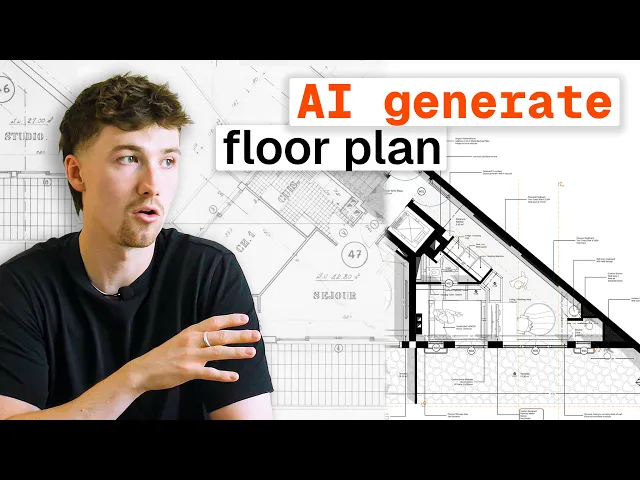
KI-Grundrisserstellung: Ist das wirklich hilfreich?
Ein Test der KI-Grundrisserstellung in Rayon: Umwandlung von Archivzeichnungen und Skizzen in bearbeitbare Pläne sowie anschließendes Bereinigen, Möblieren, Stylen und Beschriften der Ergebnisse.
Lerninhalte
Dieses Tutorial zeigt, wie man das Bild eines Archivgrundrisses in Rayon importiert, präzise skaliert und mit dem KI-Werkzeug generate plan in bearbeitbare Vektorgeometrie umwandelt. Zuschauer lernen außerdem, wie man Geometrien bereinigt, Wände und Zonen gestaltet, das Layout mit Möbeln aus der block library ausstattet sowie tags und Beschriftungen hinzufügt.
Archivzeichnung importieren
Navigieren Sie zur oberen linken Ecke der Modell-Arbeitsfläche, um eine Archivzeichnung als Bild-, PDF- oder PNG-Datei zu importieren. In dieser Demonstration wird die Archivzeichnung einer Pariser Eckwohnung als Referenzgeometrie auf eine neue Arbeitsfläche importiert.
Bild auf reale Maße skalieren
Ändern Sie die Einheiten der Arbeitsfläche von Metern auf Zentimeter, passend zur französischen Archivzeichnung. Wählen Sie dann das Bild aus und aktivieren Sie scale. Klicken Sie auf zwei bekannte Referenzpunkte in der verpixelten Zeichnung, geben Sie 185 ein, um die Zeichnung auf einen echten Maßstab von 1:1 zu bringen, und stellen Sie die Einheiten der Arbeitsfläche wieder auf Meter zurück. Überprüfen Sie den Maßstab, indem Sie den Abstand zwischen den Referenzpunkten mit dem dimension tool messen.
Vektorplan mit KI generieren
Öffnen Sie das AI toolkit am unteren Bildschirmrand und wählen Sie die Funktion generate plan. Rayon analysiert die Bildgeometrie und generiert in knapp einer Minute Vektorwände, Öffnungen aus der block library sowie markierte Zonen. Optional können Sie Text-Prompts hinzufügen, um zu steuern, wie die KI das Planlayout interpretiert.
Wandgeometrie bereinigen
Überprüfen Sie die generierten Wände anhand der darunterliegenden Archivzeichnung, um Wände zu erkennen, die leicht im falschen Winkel oder nicht in der Flucht liegen. Löschen Sie überflüssige Wandsegmente und verlängern Sie die verbleibenden Wände, um sicherzustellen, dass sie rechtwinklig, gerade und baulich präzise sind. Diese erste Bereinigung schafft eine verlässliche Grundlage für weitere architektonische Änderungen.
Wände, Text und Zonen gestalten
Klicken Sie mit der rechten Maustaste auf eine Wand und wählen Sie select all of that type, um alle Wände auf der Arbeitsfläche gleichzeitig zu aktualisieren. Entfernen Sie die vorhandene Kontur, wenden Sie eine schwarze Kontur mit erhöhter Linienstärke an und füllen Sie die Wandkörper komplett schwarz. Aktualisieren Sie die Oberflächen und tags der Zonen, indem Sie die Textgröße anpassen, Zonenfüllungen bearbeiten oder Oberflächenmuster ändern – beispielsweise durch eine Drehung der Terrassenfüllung um 90 Grad.
Möbel aus der Block Library platzieren
Öffnen Sie die block library im linken Bedienfeld und navigieren Sie durch Raumtypen wie Schlafzimmer oder Wohnbereich. Ziehen Sie einzelne Möbelstücke wie Betten und Kleiderschränke direkt in die Räume und drehen oder strecken Sie diese, damit sie in die vorgesehenen Zonen passen. Klicken Sie in einen Block, um dessen Konturfarbe zu bearbeiten, wodurch der zugewiesene Stil für alle verknüpften Blöcke im Grundriss aktualisiert wird.
Beschriftungen und Zonen-Tags einfügen
Greifen Sie auf tags zu, klicken Sie auf variables und wählen Sie Tag-Variablen wie Fläche und Name aus, um einzelne Wohnräume zu beschriften. Benennen Sie Zonen im rechten Bedienfeld um, ordnen Sie Tag-Felder neu an und passen Sie die Schriftgrößen an, um eine klare Zeichnungshierarchie beizubehalten. Fügen Sie leaders, Textnotizen und zusätzliche Bemaßungen im gesamten Grundriss hinzu, um die Raumaufteilung für Auftragnehmer und Bauherren klar darzustellen.
Workflows für Innenarchitektur
Architekten können auch Innenarchitektur. Das musste ich dafür lernen
Warum Ihre Interior-Design-Präsentation nicht professionell wirkt (und wie Sie das ändern)
Wie ich eine Präsentation für ein luxuriöses Innenarchitekturprojekt erstellt habe (Rayon-Vorlage)
Wie ich aus einer Architekturzeichnung einen möblierten Grundriss erstelle
KI-Rendering im Interior Design: Vom Grundriss zur Visualisierung in Sekunden
9 Tools, die jeder Innenarchitekt für seinen Workflow braucht
Von der Kunden-E-Mail zum Konzept-Moodboard: Mein gesamter Prozess in Rayon
KI-Tools für Innenarchitekten: Werkzeuge, die wirklich nützlich sind
Warum die meisten Interior-Design-Moodboards nicht funktionieren (und wie man das ändert)
So erstellen Sie eine kundenfertige Präsentation (Schritt für Schritt in Rayon)
Innenarchitektur-Prozess für Restaurants: Layout, Moodboard und Präsentation in Rayon
Mehrere Grundriss-Optionen zeichnen und dem Kunden präsentieren (Tutorial)
Der KI-Workflow für Innenarchitektur, der meine Arbeitsweise verändert hat (Rayon AI)
Abbruchplan-Tutorial: Wichtige Schritte für jede Renovierung
Wie Sie Kunden von Ihrer Designvision überzeugen (mit Rayon)
Wie Rayon meine Excel-Bauteilliste durch eine Live-Zeichnungstabelle ersetzt hat (FF&E)
So erstellen Sie stimmungsvolle Beleuchtungspläne für die Kundenabstimmung
So erstellen Sie FF&E-Listen, die sich automatisch mit Ihren Zeichnungen aktualisieren (Tutorial)
Wie Rayon das Zeichnen im Möbel- und Innenausbau 5x einfacher macht (Schritt-für-Schritt)
KI-Grundrisserstellung: Ist das wirklich hilfreich?
Ein moderner Ansatz für Maßmöbelzeichnungen: Kundenpräsentation
7 häufige Grundriss-Fehler & wie man sie behebt: Tipps vom Architekten
Wie ich ein minimalistisches Innenarchitektur-Konzept-Deck erstellt habe (Rayon-Vorlage)
So verwandeln Sie eine Aufmaßskizze per KI in einen Grundriss
Workflows für Innenarchitektur
Trainer werden
Sie nutzen Rayon und möchten Ihr Wissen weitergeben?
Werden Sie Trainer für unsere Academy und werden Sie dafür bezahlt, Ihre Leidenschaft zu teilen!