
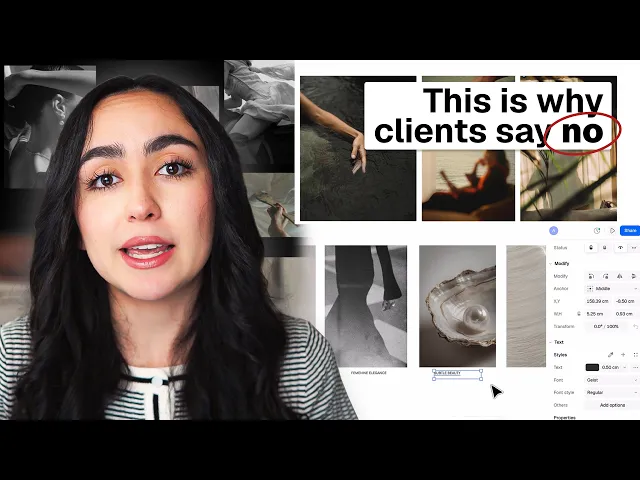
Warum die meisten Interior-Design-Moodboards nicht funktionieren (und wie man das ändert)
Andreas Moodboard-Prozess: Vom Konzept ausgehen, emotional ansprechende Bilder kuratieren, das Board in Rayon zusammenstellen und Schlagwörter hinzufügen, die die Gestaltungsabsicht erklären.
Lerninhalte
Dieser Leitfaden zeigt, wie Sie in Rayon mithilfe des paper canvas ein konzeptionelles Interior-Design-Moodboard von Grund auf neu erstellen. Sie lernen, wie man Seiten konfiguriert, abstrakte Bilder einfügt und zuschneidet, Bildeigenschaften bearbeitet und Stimmungsbeschreibungen festhält, um die Projektabsicht zu vermitteln.
Ein neues Modell erstellen
Beginnen Sie, indem Sie in Rayon ein völlig neues Modell von Grund auf erstellen. Klicken Sie dazu auf die Schaltfläche für ein neues Modell auf dem Hauptbildschirm oder in der oberen rechten Ecke des Arbeitsbereichs. Dadurch wird eine neue Projektumgebung für die Ausarbeitung Ihres Designkonzepts vorbereitet.
Den paper canvas auswählen
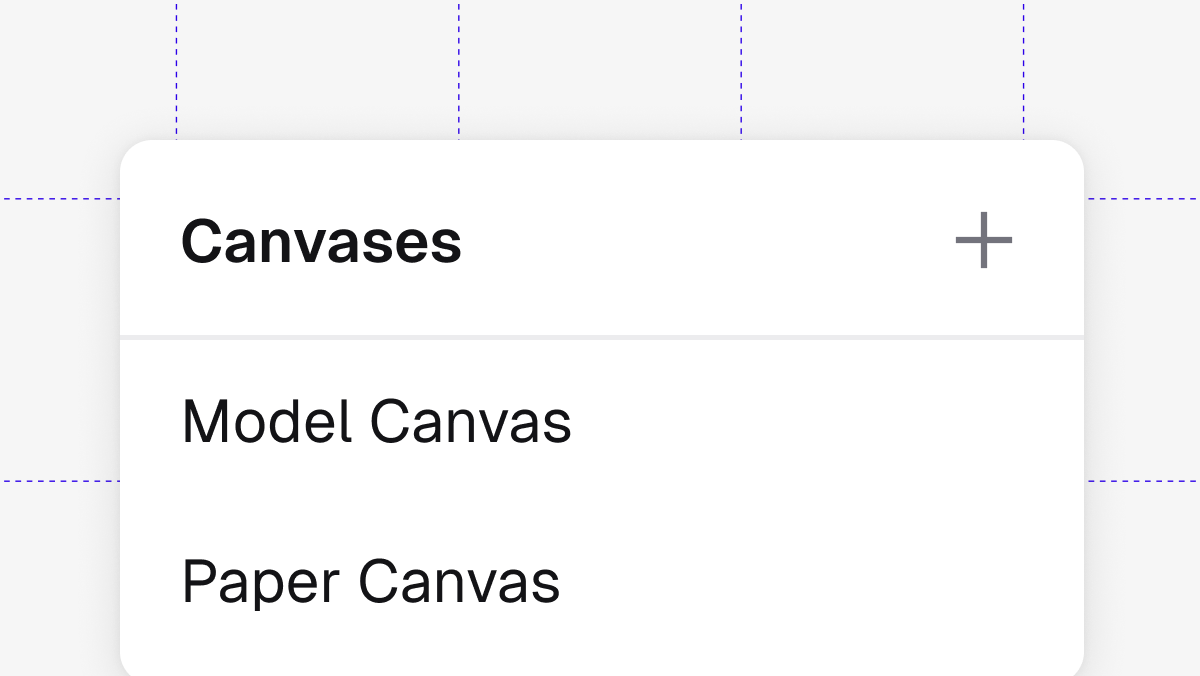
Navigieren Sie zum linken Menü, wo Sie zwischen dem model canvas und dem paper canvas wählen können. Wählen Sie die Option paper canvas, da diese einen Arbeitsbereich im Maßstab 1:1 bietet, der sich ideal zum Zusammenstellen von Bildern, Anmerkungen und Moodboard-Layouts eignet. Die Benutzeroberfläche weist Sie darauf hin, dass der paper canvas noch keine Seiten enthält.
Seiten im Bedienfeld layers hinzufügen
Erstellen Sie eine erste Seite auf Ihrem leeren paper canvas, um mit der Strukturierung Ihres Moodboards zu beginnen. Um weitere Seiten hinzuzufügen, öffnen Sie das Bedienfeld layers, klicken Sie auf das Plus-Symbol und wählen Sie die Seitenoption, um ein zusätzliches Blatt zu erzeugen. Sie können die Formatierung auch unter format anpassen, wenn Sie angloamerikanische, metrische oder benutzerdefinierte Maße benötigen.
Bilder vom Computer importieren
Speichern Sie Ihre konzeptionellen Inspirationsbilder von einer externen Quelle wie Pinterest direkt auf Ihrem Computer. Öffnen Sie das Hamburger-Menü in Rayon, wählen Sie die Option import und wählen Sie Ihre gespeicherte Bilddatei aus, um sie direkt auf Ihren Canvas zu laden. Nach dem Import kann das Bild auf der Seite zugeschnitten, skaliert und neu positioniert werden.
Kopierte Bilder in den Canvas einfügen
Übertragen Sie Bilder schneller nach Rayon, indem Sie diese direkt aus Ihrer Quelle kopieren. Kehren Sie zu Ihrem Rayon-Canvas zurück und fügen Sie das kopierte Element über Tastenkürzel ein oder öffnen Sie das Rechtsklick-Menü und wählen Sie paste. Auf diese Weise lassen sich konzeptionelle Bilder aus Natur, Mode oder von Objekten schnell direkt auf dem Papierlayout platzieren.
Bilder auf dem Canvas zuschneiden
Wählen Sie ein auf Ihrem Canvas platziertes Bild aus, dessen Bildausschnitt angepasst oder zugeschnitten werden soll. Halten Sie die Taste control gedrückt – oder die Taste command, wenn Sie an einem Mac arbeiten –, während Sie die Begrenzungen anpassen, um den sichtbaren Bereich des Bildes zuzuschneiden. So können Sie ablenkende Details entfernen und nur die spezifischen konzeptionellen Elemente hervorheben.
Moodboard-Elemente bearbeiten und anordnen
Wählen Sie ein Bild aus und klicken Sie auf die Option edit oder rufen Sie das Rechtsklick-Kontextmenü auf, um Bearbeitungsbefehle anzuzeigen. Verwenden Sie diese Steuerelemente, um das Bild zu drehen, zu spiegeln, auszublenden, zu sperren oder auf Ihren Computer herunterzuladen. Wenn Sie mehrere Grafiken übereinanderlegen, können Sie deren Reihenfolge anpassen, indem Sie Elemente in den Vordergrund holen oder in den Hintergrund schicken.
Bildeigenschaften anpassen und Hintergrund entfernen
Nutzen Sie die zusätzlichen Steuerelemente auf der rechten Seite der Benutzeroberfläche, um Ihre ausgewählten Bilder weiter zu optimieren. Fügen Sie eine Kontur um ein Bild hinzu oder klicken Sie auf remove background, um unerwünschte einfarbige Hintergründe bei Produktfreistellern automatisch zu entfernen. Sie können Bilddateien auch mit upscale hochskalieren, um die visuelle Schärfe auf dem gesamten Blatt zu verbessern.
Schriftliche Beschreibungen der erzeugten Stimmungen hinzufügen
Dokumentieren Sie die beabsichtigte Atmosphäre des Moodboards, indem Sie neben Ihren kuratierten Bildern schriftliche Beschreibungen ergänzen. Halten Sie die spezifischen Empfindungen, Gefühle und Emotionen fest, die die ausgewählten Konzeptbilder für den Wohnraum hervorrufen sollen. Diese beschreibenden Notizen helfen dabei, abstrakte visuelle Referenzen bei der Kundenpräsentation mit dem finalen Interior-Design-Konzept zu verknüpfen.
Workflows für Innenarchitektur
Architekten können auch Innenarchitektur. Das musste ich dafür lernen
Warum Ihre Interior-Design-Präsentation nicht professionell wirkt (und wie Sie das ändern)
Wie ich eine Präsentation für ein luxuriöses Innenarchitekturprojekt erstellt habe (Rayon-Vorlage)
Wie ich aus einer Architekturzeichnung einen möblierten Grundriss erstelle
KI-Rendering im Interior Design: Vom Grundriss zur Visualisierung in Sekunden
9 Tools, die jeder Innenarchitekt für seinen Workflow braucht
Von der Kunden-E-Mail zum Konzept-Moodboard: Mein gesamter Prozess in Rayon
KI-Tools für Innenarchitekten: Werkzeuge, die wirklich nützlich sind
Warum die meisten Interior-Design-Moodboards nicht funktionieren (und wie man das ändert)
So erstellen Sie eine kundenfertige Präsentation (Schritt für Schritt in Rayon)
Innenarchitektur-Prozess für Restaurants: Layout, Moodboard und Präsentation in Rayon
Mehrere Grundriss-Optionen zeichnen und dem Kunden präsentieren (Tutorial)
Der KI-Workflow für Innenarchitektur, der meine Arbeitsweise verändert hat (Rayon AI)
Abbruchplan-Tutorial: Wichtige Schritte für jede Renovierung
Wie Sie Kunden von Ihrer Designvision überzeugen (mit Rayon)
Wie Rayon meine Excel-Bauteilliste durch eine Live-Zeichnungstabelle ersetzt hat (FF&E)
So erstellen Sie stimmungsvolle Beleuchtungspläne für die Kundenabstimmung
So erstellen Sie FF&E-Listen, die sich automatisch mit Ihren Zeichnungen aktualisieren (Tutorial)
Wie Rayon das Zeichnen im Möbel- und Innenausbau 5x einfacher macht (Schritt-für-Schritt)
KI-Grundrisserstellung: Ist das wirklich hilfreich?
Ein moderner Ansatz für Maßmöbelzeichnungen: Kundenpräsentation
7 häufige Grundriss-Fehler & wie man sie behebt: Tipps vom Architekten
Wie ich ein minimalistisches Innenarchitektur-Konzept-Deck erstellt habe (Rayon-Vorlage)
So verwandeln Sie eine Aufmaßskizze per KI in einen Grundriss
In diesem Video erwähnt

Images
Canvases
Workflows für Innenarchitektur
Trainer werden
Sie nutzen Rayon und möchten Ihr Wissen weitergeben?
Werden Sie Trainer für unsere Academy und werden Sie dafür bezahlt, Ihre Leidenschaft zu teilen!