
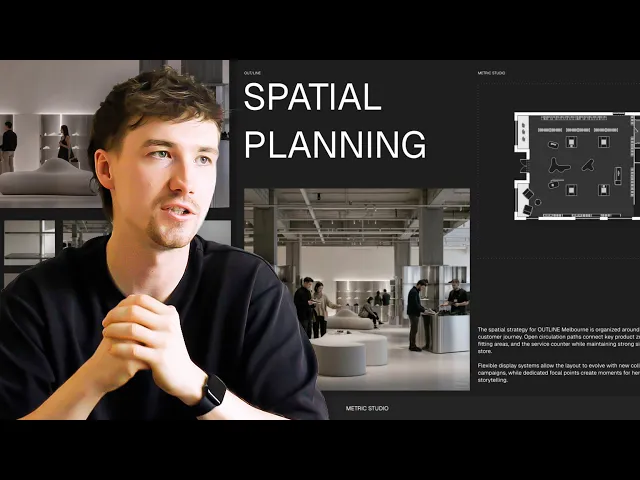
Wie ich ein minimalistisches Innenarchitektur-Konzept-Deck erstellt habe (Rayon-Vorlage)
Erstellung eines Innenarchitektur-Konzept-Decks in Rayon: Bildraster, KI-generierte Bilder und Live-Zeichnungsansichten sowie Layer Overrides, Grundrisse, Wandansichten und gespeicherte Textstile.
Lerninhalte
Verwandeln Sie eine leere Konzept-Deck-Vorlage in Rayon in eine vollständige Kundenpräsentation, indem Sie Präsentationsseiten mit Bildern, Zeichen-Viewports aus dem Model Canvas und angepassten Textstilen füllen.
Referenzbilder auf das Canvas importieren
Navigieren Sie zum Import-Bedienfeld auf der linken Seite und wählen Sie „Image“ oder ziehen Sie Dateien direkt vom Desktop auf das Paper Canvas. Sie können auch kopierte Bilder aus dem Internet oder von externen Design-Websites direkt in den Projekt-Arbeitsbereich einfügen. Ordnen Sie nach dem Import die verschiedenen Retail-Perspektiven und Materialfotos seitlich neben dem Präsentationslayout an.
Konzepte mit Generate Image weiterentwickeln
Wählen Sie ein Bild aus und öffnen Sie das Werkzeug „generate image“ über das Menü „AI tools“ in der unteren Leiste. Geben Sie einen Prompt ein, um beispielsweise Personen und Aktivitäten zur Visualisierung der Raumnutzung hinzuzufügen, oder wählen Sie einen bestimmten Möbelbereich aus, um dunklere Betonmaterialien zu testen. Senden Sie den Prompt ab, um ein aktualisiertes visuelles Konzept zu generieren, das die bestehende Struktur beibehält und gleichzeitig spezifische Details verfeinert.
Vorlagenbilder positionieren und zuschneiden
Ziehen Sie ausgewählte Bilder über das Canvas, um sie über den vorgesehenen Platzhaltern der Vorlage zu platzieren, und skalieren Sie diese passend. Wenn das Seitenverhältnis eines Bildes vom Vorlagenrahmen abweicht, doppelklicken Sie auf das Bild oder wählen Sie „edit“, um auf die Zuschneidefunktionen zuzugreifen. Passen Sie die Begrenzungsgriffe so an, dass die zugeschnittenen Kanten sauber an den darunterliegenden Layoutformen einrasten.
Ebenentiefe und Reihenfolge anordnen
Wenn eine importierte Grafik auf derselben Ebene unter einer Platzhalterform liegt, klicken Sie mit der rechten Maustaste auf das Element, um dessen Tiefe anzupassen. Wählen Sie die Option „arrange“ und anschließend „bring to front of layer“, um die Grafik in den Vordergrund zu holen. Alternativ können Sie die Reihenfolge der Elemente ändern, indem Sie diese direkt im Layers-Bedienfeld auf der linken Seite des Arbeitsbereichs organisieren.
Platzhalter mit Pick Style füllen
Wählen Sie eine Platzhalterform auf der Materialseite aus und klicken Sie im rechten Bedienfeld auf die Option „pick style“. Klicken Sie auf ein externes Bild, um die Zielform automatisch im richtigen Seitenverhältnis und Maßstab mit dieser Grafik zu füllen. Falls das Bild nicht mittig sitzt, doppelklicken Sie darauf, um es neu zu positionieren und die Eckpunkte anzupassen, bevor Sie es wieder zuschneiden.
Einen Model Canvas Viewport erstellen
Navigieren Sie zum Bereich des Layers-Bedienfelds auf der linken Seite und wählen Sie „add a view“, um Zeichnungen aus dem Model Canvas auf die Seite zu holen. Stellen Sie den Zeichnungsmaßstab des Viewports im rechten Bedienfeld auf ein passendes Verhältnis wie 1:100 oder 1:150 ein. Doppelklicken Sie in die Ansicht, um die Zeichnung in die gewünschte Position zu verschieben (Pan) und den äußeren Viewport-Rahmen zuzuschneiden.
Viewport-Ebenen für die Raumplanung überschreiben
Wählen Sie den Zeichnungs-Viewport auf der Seite für die Raumplanung aus und rufen Sie im Menü die „override“-Einstellungen auf. Nutzen Sie die Ebenenliste auf der linken Seite, um bestimmte Elemente wie Bemaßungen und detaillierte Möbelbeschriftungen auszublenden. Dadurch wird der Grundriss auf seine primären Layoutlinien reduziert, sodass er klar als aufgeräumtes Raumdiagramm lesbar ist.
Viewport duplizieren und Overrides zurücksetzen
Kopieren Sie den bestehenden Grundriss-Viewport auf die detaillierte Konzeptseite, positionieren Sie ihn mittig neu und ändern Sie den Maßstab auf 1:100. Öffnen Sie das Menü „view overrides“ und setzen Sie die Layer Overrides zurück, um alle ausgeblendeten Beschriftungen und Bemaßungen wieder sichtbar zu machen. Wiederholen Sie diesen Vorgang zur Viewport-Erstellung, um Wandansichten aus dem Model Canvas auf das entsprechende Präsentationsblatt zu übertragen.
Textinhalte und globale Stile anpassen
Wählen Sie einen beliebigen Titel oder Absatz auf den Seiten aus, um Platzhaltertexte zu bearbeiten und Projektbeschreibungen anzupassen. Ändern Sie Formatierungsattribute wie Schriftart, Textgröße oder Textfarbe im rechten Eigenschaften-Bedienfeld, um die visuelle Hierarchie anzupassen. Da gespeicherte Stile über die gesamte Vorlage hinweg zugewiesen sind, aktualisieren Ihre Änderungen automatisch alle übereinstimmenden Textelemente auf jeder Seite.
Workflows für Innenarchitektur
Architekten können auch Innenarchitektur. Das musste ich dafür lernen
Warum Ihre Interior-Design-Präsentation nicht professionell wirkt (und wie Sie das ändern)
Wie ich eine Präsentation für ein luxuriöses Innenarchitekturprojekt erstellt habe (Rayon-Vorlage)
Wie ich aus einer Architekturzeichnung einen möblierten Grundriss erstelle
KI-Rendering im Interior Design: Vom Grundriss zur Visualisierung in Sekunden
9 Tools, die jeder Innenarchitekt für seinen Workflow braucht
Von der Kunden-E-Mail zum Konzept-Moodboard: Mein gesamter Prozess in Rayon
KI-Tools für Innenarchitekten: Werkzeuge, die wirklich nützlich sind
Warum die meisten Interior-Design-Moodboards nicht funktionieren (und wie man das ändert)
So erstellen Sie eine kundenfertige Präsentation (Schritt für Schritt in Rayon)
Innenarchitektur-Prozess für Restaurants: Layout, Moodboard und Präsentation in Rayon
Mehrere Grundriss-Optionen zeichnen und dem Kunden präsentieren (Tutorial)
Der KI-Workflow für Innenarchitektur, der meine Arbeitsweise verändert hat (Rayon AI)
Abbruchplan-Tutorial: Wichtige Schritte für jede Renovierung
Wie Sie Kunden von Ihrer Designvision überzeugen (mit Rayon)
Wie Rayon meine Excel-Bauteilliste durch eine Live-Zeichnungstabelle ersetzt hat (FF&E)
So erstellen Sie stimmungsvolle Beleuchtungspläne für die Kundenabstimmung
So erstellen Sie FF&E-Listen, die sich automatisch mit Ihren Zeichnungen aktualisieren (Tutorial)
Wie Rayon das Zeichnen im Möbel- und Innenausbau 5x einfacher macht (Schritt-für-Schritt)
KI-Grundrisserstellung: Ist das wirklich hilfreich?
Ein moderner Ansatz für Maßmöbelzeichnungen: Kundenpräsentation
7 häufige Grundriss-Fehler & wie man sie behebt: Tipps vom Architekten
Wie ich ein minimalistisches Innenarchitektur-Konzept-Deck erstellt habe (Rayon-Vorlage)
So verwandeln Sie eine Aufmaßskizze per KI in einen Grundriss
Workflows für Innenarchitektur
Trainer werden
Sie nutzen Rayon und möchten Ihr Wissen weitergeben?
Werden Sie Trainer für unsere Academy und werden Sie dafür bezahlt, Ihre Leidenschaft zu teilen!