
如何在 Rayon 中使用编辑工具
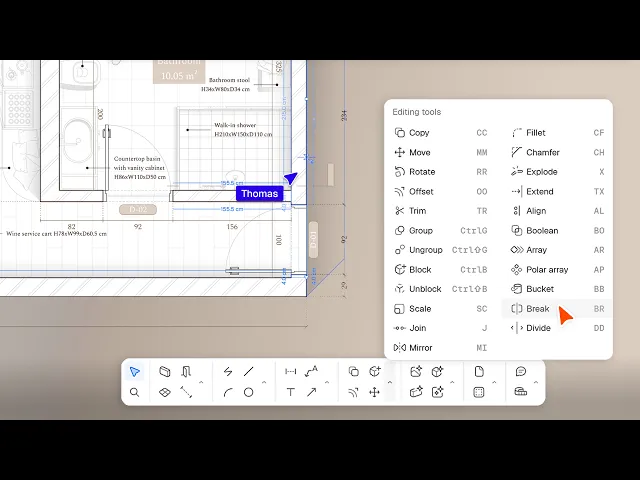
在 Rayon 中使用编辑工具:复制、移动、旋转和缩放对象,修剪和连接线条,管理编组和图块,以及处理转角、对齐、布尔运算和阵列。
学习内容
学习如何使用 Rayon 的编辑工具来修改、变换、复制和构建二维几何图形。本指南涵盖核心命令,包括 copy、move、trim、group、scale、mirror、fillet 和 boolean 运算。
在画布上复制图元
激活 copy 工具,选择图元,然后按 Enter 或点击 Done。定义基点以及放置的距离和角度。您可以选择作为单个实例复制,或采用循环模式以连续复制多个元素。
移动和旋转对象
选择 move 工具,在对象或画布上拾取一个参考点,并指定距离和角度,或者直接拖动图形。激活 rotate 工具以选择初始锚点,然后选择第二个参考点并定义旋转角度。
偏移和修剪几何图形
启用 offset 工具,通过鼠标拖动或输入精确距离,以单次或循环模式向内或向外调整图形大小。若要修剪重叠的几何图形,请选择相交的图形并激活 trim 工具。将光标悬停在相交线段上,即可剪切并移除不需要的部分。
编组元素与创建图块
选择多个组件后按 Enter、点击 Done 或右键单击以创建 group,该编组支持编辑、重命名或 ungroup。此外,您也可以将绘制的几何图形转换为带有紫色轮廓的 block。编辑任意一个 block 实例,画布上的所有同名副本都会自动更新。
按比例缩放几何图形
选择对象并点击 Done 或按 Enter 开始执行 scale。在一条边上拾取第一个和第二个参考点,然后拖动或输入特定距离,即可按比例缩放所有尺寸。您也可以直接使用角部控制点来调整对象大小。
分解与连接图形
对闭合图形应用 explode 工具,将其边界拆分为独立的几何线段。若要重新组合,请选择所有相连的组件并点击 join 工具,即可再次将空间闭合为一个统一的图形。
沿轴线镜像
选择对象,并选择是移动原对象还是生成副本。通过拾取点在画布上定义镜像轴。Rayon 会沿着指定的轴线精确执行几何图形的 mirror 操作。
应用圆角和倒角
在特定转角或所有转角上激活 fillet 工具,通过拖动或输入距离来定义半径。或者,使用 chamfer 工具创建直边斜角。选择常规倒角可生成等距的 45 度切角,选择不规则倒角则可设置两个不同的退让距离。
执行布尔运算
选择重叠的图形并激活 boolean 工具,以访问 union、intersect、exclude 或 subtract 模式。使用 union 将几何图形合并为单一图形,或使用 intersect 仅保留重叠区域。选择 exclude 可移除重叠部分,选择 subtract 则可从一个图形中减去另一个图形。
创建阵列与等分线条
使用 array 工具按增量或分布方式复制图形,并指定数量、距离和角度。选择 polar array 工具,使用填充或角度模式围绕中心点复制项目。若要分割线条,可在指定点使用 break 工具,或使用 divide 工具按数量或距离等分线条。