
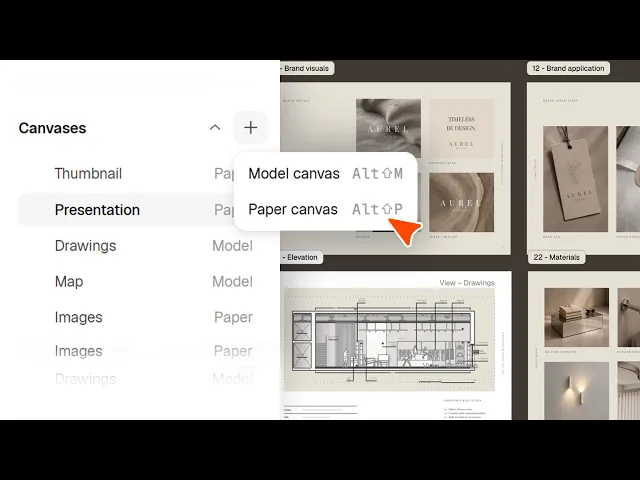
如何在 Rayon 中使用 Canvases、Views 和 Pages
了解 Model canvas 与 Paper canvas 的区别、设置 Pages,以及如何创建、裁剪、缩放和覆盖(Override)Views,从而由单张底图衍生出完整套图。
学习内容
学习如何在 Rayon 中设置用于绘图的 Model canvases、用于汇报展示的 Paper canvases,并使用动态关联的实时 Views 连接两者。本指南涵盖图纸排版管理、页面自动排序、应用图层与样式的 Override,以及插入图框(Title blocks)。
配置 Model Canvas 设置
打开 Model canvas 的右侧面板,配置线宽比例(Stroke scale)、单位、精度以及平方米面积显示。启用线框模式(Wireframe mode)、背景网格(Grid)或画布坐标轴(Axes)等显示选项。您还可以将背景颜色更改为黑色、灰色或自定义色调,以提高绘图的清晰度。
调整 Paper Canvas 的显示和单位
打开 Paper canvas,在右侧面板中配置汇报展示设置。将线宽比例(Stroke scale)设置为 1,以确保屏幕上的线宽与打印输出一致,并将单位保持为厘米或毫米。调整画布背景颜色,并切换网格或坐标轴显示,以便将页面(Pages)与工作区区分开来。
创建并格式化汇报页面(Pages)
使用左侧图层面板(Layers panel)中的加号按钮或底部的 Layout tools 添加一个 Page。选中新页面,在右侧面板中配置其方向、尺寸、图幅格式和背景颜色。Pages 可以按幻灯片顺序组织汇报内容,方便导出 PDF 或与客户分享。
根据位置自动重新排序页面
打开左侧的页面面板(Page panel)查看图纸编号和顺序。开启面板顶部的按位置自动排序(Auto order by position)功能,并选择按行优先(Row first)或按列优先(Column first)排序。每当在画布上重新调整页面位置时,编号都会自动更新。
创建并调整模型视图(Model View)
在图层面板中,点击加号按钮并选择 View,以创建指向 Model canvas 的视口。选中该 View,并在右侧面板中将其比例设置为 1:50。双击 View 或点击 Edit 以平移视图内容,然后拖动边界以裁剪该 View。
在 Views 中覆盖(Override)画布图层
选中一个 View 并点击底部的 Override,以访问左侧的画布图层(Canvas layers)。关闭特定图层(如家具或标注),仅显示指定的图纸信息(如照明平面图)。被覆盖的图层会显示蓝色指示图标,并且可以随时重置。
使用 Override 修改视图样式
进入某个 View 的 Override 模式,选中一个图元,然后打开右侧的样式面板(Style panel)。调整墙体填充或地面材质等视觉属性,而不会改变源 Model canvas 中的设计。被覆盖的样式会显示蓝色标记,并可在需要时随时恢复。
在布局中组合多个不同比例的 Views
从底部的 Layout tools 中选择 View,并将其链接到 Model canvas 的立面图。将比例设置为 1:25,裁剪视口,然后复制该视口以显示相邻的立面图纸。在同一张图纸上排列多个不同比例的视口,从而将索引平面图(Key plans)和立面图组合展示。
从 Block Library 插入图框(Title Blocks)
打开左侧的 Block library,搜索与 A3 或 A4 等图纸尺寸匹配的图框(Title blocks)。将图框插入画布或直接拖放到页面上。在图框布局内重新调整图纸 Views 的位置,以完成可打印的汇报图纸。
Rayon 基础教程
视频中提及
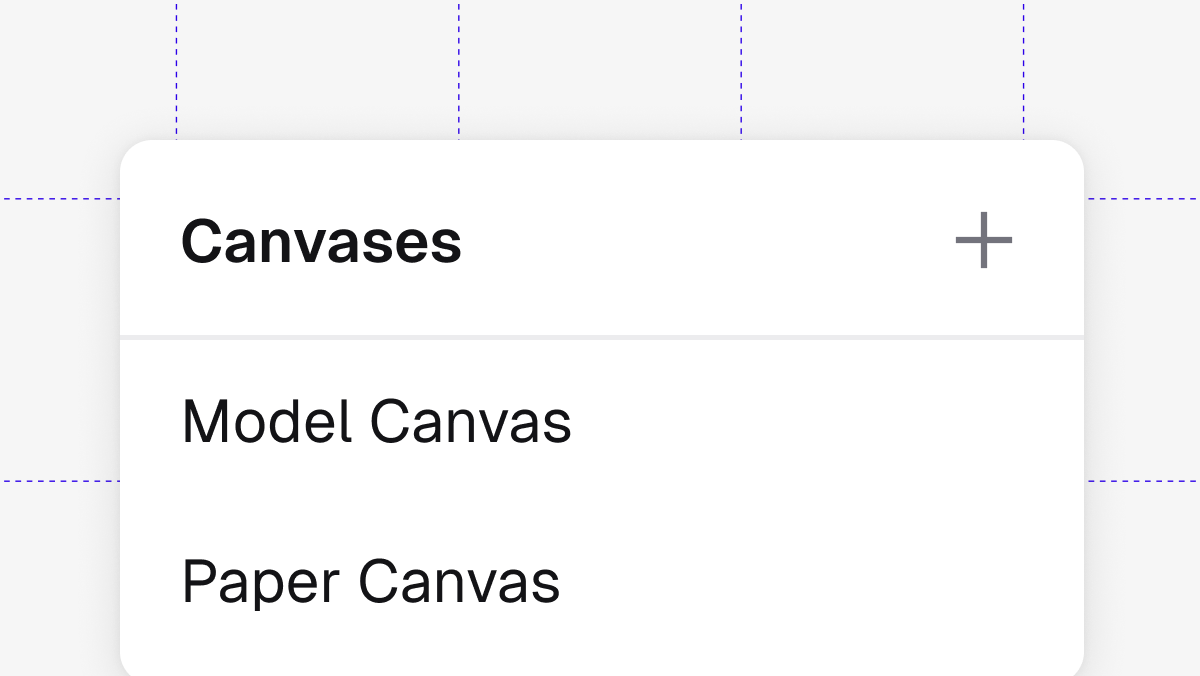
Canvases

Views
Pages
Rayon 基础教程
成为培训师
您正在使用 Rayon,并想指导他人吗?
成为我们学院的培训师,分享您的热情并获取报酬!