
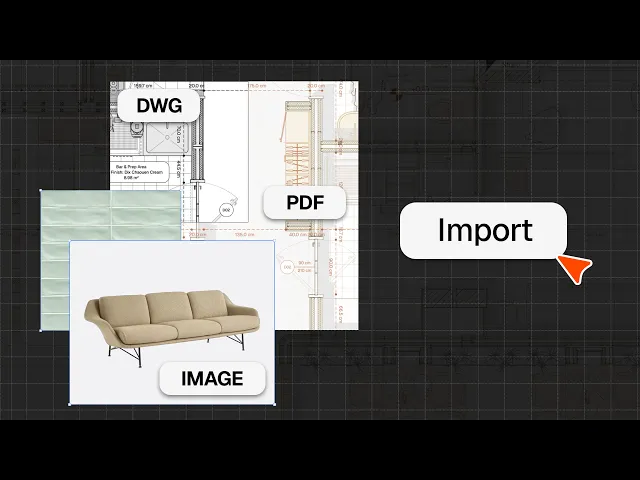
如何导入 DWG、PDF 和图像文件
将 DWG/DXF 文件、PDF 和图像导入 Rayon,进行放置和缩放,并将其作为绘图的底图。
学习内容
学习如何将 DWG、PDF 和图像文件导入 Rayon,精确设置图纸比例,并在工作区中直接编辑导入的视觉素材。
从项目管理界面导入 DWG 文件
导航至项目管理界面的右上角,点击 Import 按钮以访问您的文档。选择要导入 Rayon 的 DWG 文件以打开可用的导入设置。自定义模型名称并配置导入设置,然后点击继续以在单独的浏览器标签页中启动绘图空间。
缩放导入的 DWG 图纸
确保已禁用浏览器的弹出窗口拦截器,以便临时导入窗口能够正常加载。在已知尺寸的两端选择两个参考点,并指定精确的比例尺寸和单位。核对输入的测量值,如有需要可使用返回按钮重新测量,确认比例无误后选择导入。
检查距离并调整单位
在已校准的图元上使用 distance tool,以验证导入图纸几何图形的准确性。导航至右侧面板以更改模型单位并设置小数位精度。如果比例需要进一步修改,请选中图元,激活 scale tool,并定义两点之间的距离。
配置和缩放导入的 PDF
点击 Import 按钮并选择一个 PDF 文件,以进入页面选择和配置界面。选择要导入的单页或多页,并根据您需要矢量线条还是图像来开启或关闭 Editable vectors。加载到模型中后,通过指定两点之间的距离或输入比例(例如 1:100)来确立图纸比例。
导入和压缩图像文件
使用导入流程上传图像文件,允许 Rayon 自动压缩超出最大尺寸限制的文件。通过在比例尺等图元上选择两点并定义实际距离,来设置图像的比例。完成导入步骤,将按比例缩放后的图像置入您的工作区。
将文件导入现有模型
在现有项目中工作时,访问位于工作区左上角的导入选项。选择 DWG、PDF 或图像文件,将其直接插入当前画布。这使您能够引入补充素材(例如家具参考图),而无需返回项目管理界面。
优化图像与移除背景
选中导入的图像,在右侧面板上查看其他自定义选项,包括 Upscale、Remove background、生成图块和创建样式。使用 Remove background 功能清理产品图形,以便进行视觉排版。通过将图形前移或后移来重新排序,从而组合出富有层次感的情绪板。
裁剪与调整图像属性
直接从网页浏览器复制图像并粘贴到您的 Rayon 设计空间中。双击图像进行裁剪,并通过添加、删除或调整控制点来编辑边框。在 Properties 面板中,通过更改 Opacity、Exposure、Contrast 和 Saturation 的设置来调整图形外观。
Rayon 基础教程
视频中提及
Importing

Images
Rayon 基础教程
成为培训师
您正在使用 Rayon,并想指导他人吗?
成为我们学院的培训师,分享您的热情并获取报酬!