
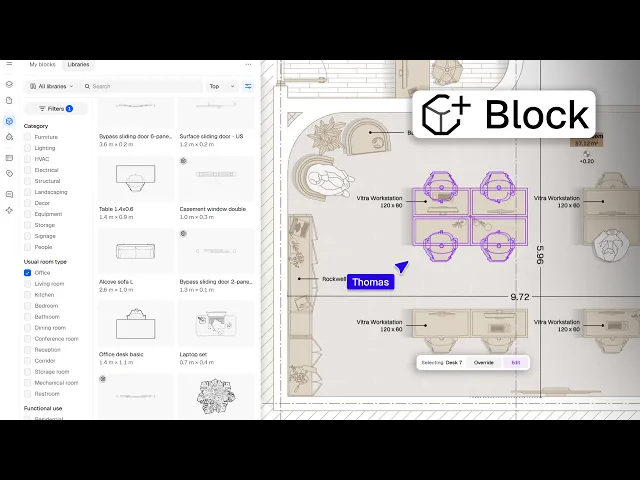
如何在 Rayon 中使用、创建和管理图块 (blocks)
在 Rayon 中创建和管理图块:编辑图块实例、添加属性、构建图块族,以及门窗洞口图块、参数化图块、AI 生成、DWG 导入和发布图块库。
学习内容
学习如何在 Rayon 中创建、编辑、局部覆盖和组织 2D 图块,包括参数化构件、嵌墙式洞口 (Openings)、多视图图块族以及 AI 生成图块。本教程还涵盖了分配自定义明细表属性、导入 DWG 文件以及发布共享图块库。
通过绘制图形创建图块
在画布上绘制对象的几何图形,例如带偏移线的柜体矩形。选中这些图形,点击编辑工具中的 block 或按快捷键 B 将其转换为图块。选中轮廓变为紫色,表示该对象已成为图块并收录到您的图块库中。
跨图纸编辑图块实例
选中画布上放置的图块,点击底部工具栏上的 edit 进入图块编辑模式。修改尺寸、调整填充和描边颜色,或删除图块内的组件,都会自动更新整张图纸中所有相同的图块副本实例。
将图块实例设为独立 (Make Unique)
在画布上右键点击特定的图块实例,选择 make unique 将其与原始图块组分离。在图块库中找到新创建的副本并重命名,以建立独立的图块定义,从而在编辑它时不会影响其他实例。
局部覆盖图块图层与图形样式
选中一个图块实例并点击 override,即可修改单个属性而不影响其他副本。您可以在图层面板中关闭特定的组件图层以隐藏元素,或更改图形的填充和描边,同时还可以随时点击 reset override 图标恢复原始设置。
分配并覆盖图块属性
打开图块库,选择一个图块族,然后点击图块属性面板中的四个点图标,以启用品牌、类别或自定义单价等属性。当您在画布上选中单个实例时,其专属属性会显示在右侧面板中,允许您针对该特定项目覆盖价格或制造商等具体数值。
创建多视图图块族
绘制同一对象的不同投影视图并将其分别转换为独立图块,例如在俯视图旁边绘制柜体的侧视图。在图块库中,点击主图块上的三个点图标,选择 create family,然后对次要图块使用 add to family。关联完成后,您可以在画布上选中该实例,并通过右侧面板在顶视图、正视图和侧视图之间自由切换。
构建嵌墙式洞口图块
绘制洞口几何图形(例如带玻璃窗格的窗户),并将其转换为图块。进入图块设置,将图块插入方式从 point 更改为 segment,使其端点能够直接锚定在墙体中。将其放置到墙体上时,图块会自动剪切出洞口,并可沿其偏移线进行调整。
调整参数化图块
在图块库中搜索带有参数化图标的构件,或专门筛选参数化对象。将参数化门或桌子等构件放置到画布中后,拖动其交互式控制点或在右侧面板中编辑属性,即可调整宽度、深度或座位数量,而不会导致几何图形变形。
使用 AI 从图像生成图块
将家具图片导入画布,选择使用 AI 生成图块的选项,无需添加额外的提示词。Rayon 会在 10 到 15 秒内处理该图像,生成包含俯视图、侧视图和正视图的 2D 图块。随后,您可以根据需要打开生成的图块进行微小的几何图形调整。
导入 DWG 文件并发布图块库
将 DWG 文件导入 Rayon,软件会自动检测现有的 CAD 元素,并将其作为独立图块归类到您的图块库中。点击 publish 按钮,选择要包含的图块并发布该合集,您的团队即可在 libraries 选项卡下访问并使用这些图块。