
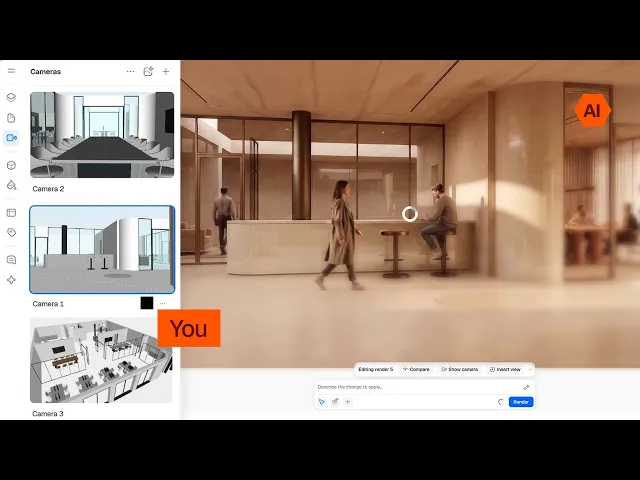
Como renderizar o seu modelo 3d no Rayon
Renderizando um modelo 3D no Rayon: configurando câmeras e parâmetros de renderização, guiando renders com prompts e imagens de referência, além de editar objetos, adicionar pessoas e fazer o upgrade para 4K.
O que você vai aprender
Aprenda a configurar câmeras em um modelo 3D, renderizar vistas com IA, refiná-las com prompts, anotações e imagens de referência, e manter os renders atualizados conforme a cena muda.
Enquadrando uma vista no 3D canvas
Mova e orbite ao redor do modelo para enquadrar uma vista, aqui olhando para a entrada de um bar com banquetas. Posicione a vista antes de configurar uma câmera para renderizá-la.
Criando a primeira câmera
Abra o painel cameras à esquerda e clique no botão de adição (+). Navegue pela cena, altere a distância focal, caminhe para frente ou para trás e ajuste o ângulo de visão e a rotação.
Ajustando propriedades da câmera e opções de exibição
Alterne entre visão ortográfica e perspectiva, e use os três pontos para mostrar a grade, eixos, sombras, nível, cortes e arestas. A distância focal também pode ser ajustada aqui.
Definindo proporção, nível e altura
Escolha a proporção do render, como 1:1, 4:3 ou 16:10. Selecione o nível em que a câmera se encontra e sua altura em relação a ele, neste caso 100 cm acima do nível zero.
Escolhendo qualidade de render, estilo e iluminação
Altere a configuração de render do padrão para ultra 4K e escolha um estilo como aquarela, maquete branca (clay model) ou croqui. O apresentador mantém o estilo fotorrealista para estilizá-lo depois; o ambiente de iluminação também pode ser alterado.
Criando e gerenciando mais câmeras
As câmeras ficam listadas à esquerda, onde podem ser renomeadas e organizadas. Adicione outra navegando até uma nova vista e usando o botão de adição (+) ou o seletor de câmera na parte inferior, e depois clique em Done.
Visualizando, editando e renderizando
Selecionar uma câmera oferece as opções de visualizar através dela, renderizar ou editar. A visualização move você para a posição da câmera, a edição retorna ao ambiente de edição e a opção render abre o ambiente de prompt.
Criando prompts com predefinições e anotações
O ícone de estrelas oferece prompts predefinidos como mobiliar o espaço, esvaziar o espaço, adicionar pessoas e aspecto habitado. A annotation tool seleciona uma área para alterar, remover ou adicionar elementos, e o botão de adição (+) anexa uma imagem da sua prancheta ou do computador.
Renderizando e comparando com o modelo
Um render leva cerca de 10 a 15 segundos. O controle deslizante de comparação mostra o quão fielmente a imagem segue a geometria, e os renders podem ser inseridos em uma prancheta de modelo ou de folha, ou ainda copiados e baixados.
Guiando renders com imagens de referência
Anexe imagens de referência para que a vista seja renderizada novamente com suas texturas, materiais e atmosfera, e peça por um forro que não foi modelado. Em seguida, use a ferramenta de detectar objeto para selecionar o bar e solicitar um acabamento em bronze brilhante usando uma imagem anexada.
Revisando prompts e fazendo upgrade para 4K
Passar o cursor sobre um render mostra os prompts utilizados, que também ficam salvos nas predefinições de prompt. Após solicitar pessoas caminhando pelo espaço e sentadas em uma banqueta, mude para ultra 4K e renderize novamente.
Atualizando renders quando as câmeras se movem
Selecionar um render mostra sua respectiva câmera, e um aviso aparece quando a câmera foi movida desde a última renderização, permitindo que seja renderizada novamente. Os pequenos blocos de câmera no modelo 3D podem ser movidos, o que altera a vista que eles criam.
Fundamentos do Rayon
Como importar arquivos DWG, PDF e imagens
Como desenhar linhas, formas e curvas no Rayon
Como utilizar as ferramentas de edição no Rayon
Como adicionar cotas, textos e etiquetas a desenhos no Rayon
Como Usar e Gerenciar Layers no Rayon
O conjunto de ferramentas BIM do Rayon: paredes, aberturas e zonas
Como estilizar seus desenhos e apresentações no Rayon
Como usar Canvases, Views e Pages no Rayon
Como utilizar Pages para criar e partilhar apresentações no Rayon
Como usar, criar e gerir Blocks no Rayon
Como partilhar e colaborar em modelos no Rayon
Como iniciar e gerenciar seus projetos de arquitetura e design de interiores
Como renderizar o seu modelo 3D no Rayon
The Rayon AI Toolbox
How to Use Rayon's AI Agent
Como gerar modelos e blocos 3D usando IA
How to Use Rayon’s MCP Connector with ChatGPT/Claude
How to Model in 3D with Levels, Sections & Elevations in Rayon
How to Style your 3D Model in Rayon
Fundamentos do Rayon
Agendar um treinamento
Continue aprendendo Rayon com nossas sessões de treinamento ao vivo.
Agendar agora