
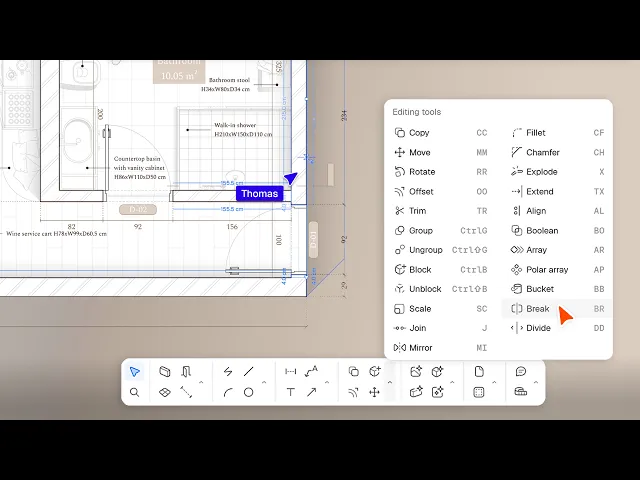
Como utilizar as ferramentas de edição no Rayon
Utilizando ferramentas de edição no Rayon: copiar, mover, rotacionar e escalonar objetos, aparar e unir linhas, gerenciar grupos e blocos, além de cantos, alinhamento, operações booleanas e matrizes.
O que você vai aprender
Aprenda a usar as ferramentas de edição do Rayon para modificar, transformar, duplicar e estruturar geometrias 2D. Este guia aborda os comandos principais, incluindo copy, move, trim, group, scale, mirror, fillet e operações boolean.
Copiando entidades pela prancheta
Ative a ferramenta copy, selecione a entidade e pressione Enter ou clique em Done. Defina o ponto de base juntamente com a distância e o ângulo para o posicionamento. Escolha entre copiar como uma instância única ou em loop para duplicar múltiplos elementos.
Movendo e rotacionando objetos
Selecione a ferramenta move, escolha um ponto de referência no objeto ou na prancheta e especifique a distância e o ângulo, ou arraste a forma diretamente. Ative a ferramenta rotate para selecionar um ponto de ancoragem inicial. Escolha um segundo ponto de referência e defina o ângulo de rotação.
Deslocando e aparando geometrias
Acione a ferramenta offset para redimensionar uma forma interna ou externamente usando o mouse ou uma distância exata, como uma instância única ou em loop. Para aparar geometrias sobrepostas, selecione as formas que se cruzam e ative a ferramenta trim. Passe o cursor sobre os segmentos que se interceptam para cortar e remover as partes indesejadas.
Agrupando elementos e criando blocos
Selecione vários componentes e pressione Enter, clique em Done ou clique com o botão direito para formar um group que pode ser editado, renomeado ou desagrupado (ungroup). Alternativamente, converta a geometria desenhada em um block com contorno roxo. Editar uma instância de block atualiza automaticamente todos os blocos duplicados em sua prancheta.
Escalonando geometrias proporcionalmente
Selecione o objeto e clique em Done ou pressione Enter para iniciar o escalonamento (scale). Escolha o primeiro e o segundo ponto de referência ao longo de uma aresta e, em seguida, arraste ou digite uma distância específica para escalonar todas as dimensões proporcionalmente. Você também pode redimensionar objetos diretamente usando os seletores de canto.
Explodindo e unindo formas
Aplique a ferramenta explode a uma forma fechada para separar seus limites em segmentos geométricos individuais. Para recombiná-los, selecione todos os componentes que se tocam e clique na ferramenta join. Isso fecha o espaço novamente como uma forma unificada.
Espelhando ao longo de um eixo
Selecione o objeto e escolha entre mover o original ou gerar uma cópia duplicada. Defina o eixo de espelhamento (mirror) na prancheta selecionando seus pontos. O Rayon espelha a geometria com precisão ao longo da linha de eixo designada.
Aplicando concordâncias e chanfros
Ative a ferramenta fillet em cantos específicos ou em todos os cantos, definindo o raio ao arrastar ou inserir uma distância. Alternativamente, use a ferramenta chamfer para criar bordas chanfradas retas. Escolha um chamfer regular para cortes iguais de 45 graus ou selecione um chamfer irregular para definir duas distâncias de recuo distintas.
Executando operações booleanas
Selecione formas sobrepostas e ative a ferramenta boolean para acessar os modos union, intersect, exclude ou subtract. Use union para combinar geometrias em uma única forma, ou intersect para manter apenas a área compartilhada. Escolha exclude para remover segmentos sobrepostos, ou subtract para cortar uma forma da outra.
Criando matrizes e dividindo linhas
Use a ferramenta array para duplicar formas de modo incremental ou por distribuição, especificando quantidade, distância e ângulo. Selecione a ferramenta polar array para duplicar itens ao redor de um ponto central usando o modo de preenchimento ou ângulo. Para segmentar linhas, use a ferramenta break em pontos específicos ou a ferramenta divide para dividir linhas por quantidade de itens ou distância.
Fundamentos do Rayon
Como usar Canvases, Views e Pages no Rayon
Como Usar e Gerenciar Layers no Rayon
Como adicionar cotas, textos e etiquetas a desenhos no Rayon
Como importar arquivos DWG, PDF e imagens
Como desenhar linhas, formas e curvas no Rayon
O conjunto de ferramentas BIM do Rayon: paredes, aberturas e zonas
Exportação em PDF vs Apresentação ao Vivo
Como estilizar seus desenhos e apresentações no Rayon
Como Iniciar e Gerir os Seus Projetos de Design de Interiores e Arquitetura
Como utilizar Pages para criar e partilhar apresentações no Rayon
Como partilhar e colaborar em modelos no Rayon
Como usar, criar e gerir Blocks no Rayon
Como utilizar as ferramentas de edição no Rayon
Fundamentos do Rayon
Agendar um treinamento
Continue aprendendo Rayon com nossas sessões de treinamento ao vivo.
Agendar agora