
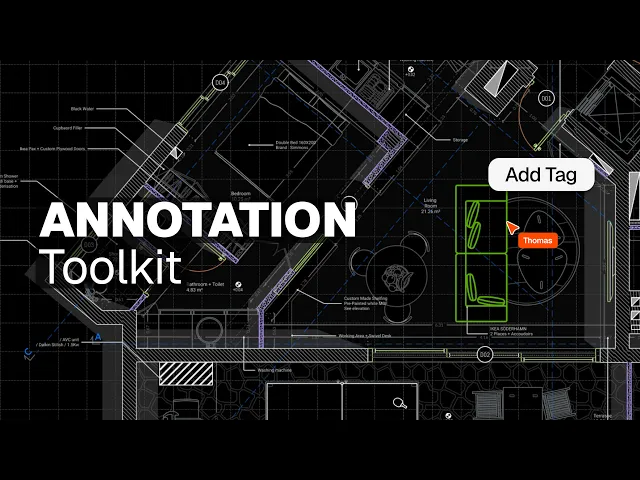
Como adicionar cotas, textos e etiquetas a desenhos no Rayon
Todas as oito ferramentas de anotação: cotas e cotas em cadeia, cotas angulares, linhas de chamada, setas, textos, etiquetas, nuvens de revisão e numeração de páginas.
O que você vai aprender
Aprenda a usar todas as oito ferramentas de anotação no Rayon para comunicar detalhes do desenho, cotas, legendas e revisões com clareza.
Adicionar e estilizar cotas lineares
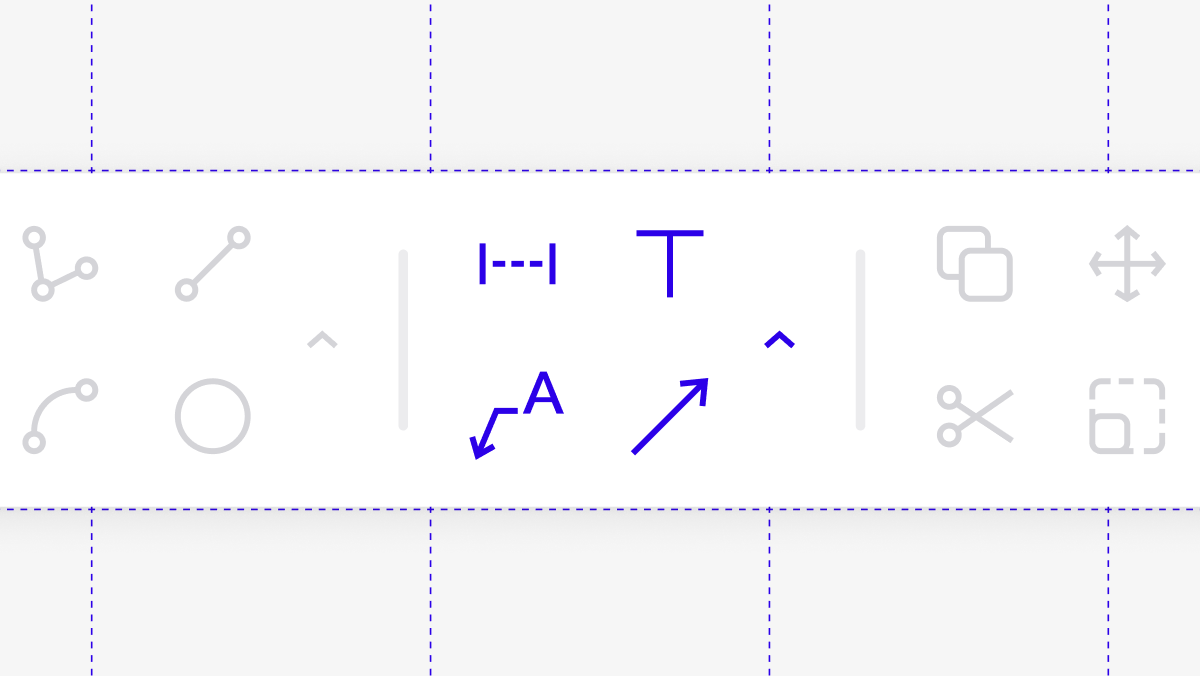
Ative a Dimension Tool para inserir cotas individuais ou uma cadeia contínua clicando em pontos entre os elementos e arrastando para definir a distância de afastamento. Use o painel de estilo à direita para personalizar a fonte do texto, a cor, a espessura do traço, os padrões das linhas de extensão e os símbolos de extremidade, como círculos, quadrados ou cruzes. Você também pode especificar as unidades do canvas, a precisão e os sufixos, salvar as configurações como um estilo reutilizável e vincular as cotas diretamente à geometria do desenho.
Medir ângulos com cotas angulares
Selecione a Angular Dimension Tool para calcular e exibir o ângulo entre duas linhas que se cruzam na sua planta. Clique no primeiro e no segundo ponto ao longo de uma aresta de referência e, em seguida, clique em dois pontos na aresta adjacente para gerar a indicação do ângulo. Escolha entre a exibição de ângulo agudo ou obtuso, ajuste a distância de afastamento e configure a precisão angular conforme necessário.
Anotar detalhes com linhas de chamada
Use a ferramenta Leader para desenhar linhas indicadoras selecionando um ponto de ancoragem no elemento seguido de cliques secundários de posicionamento. Digite o texto descritivo da nota diretamente na extremidade da linha ou altere a ponta da linha de chamada para um bloco de anotação, como um formato de cápsula da biblioteca de blocos. Você pode personalizar a fonte, as cores e os ângulos das linhas, ou ajustar os valores dos blocos para indicar tipos específicos de esquadrias ou mobiliário.
Desenhar setas direcionais
Selecione a Arrow Tool para inserir setas independentes sem texto, indicando fluxos de circulação, movimento ou acessos aos ambientes. Clique nos pontos inicial e final no canvas e, em seguida, ajuste a espessura do traço, a escala e o tamanho da ponta no painel de estilo. Você também pode alternar o ponto médio da linha da seta para formar um arco curvo e reduzir a opacidade para manter a representação gráfica do desenho equilibrada.
Inserir notas de texto formatadas
Clique na ferramenta Text e selecione um ponto de inserção no canvas para adicionar títulos independentes, notas ou legendas de ambientes. Digite o conteúdo do texto e ajuste as opções de formatação no painel de propriedades, incluindo família da fonte, espessura, listas, sublinhados ou alinhamento centralizado. Essas caixas de texto podem ser reposicionadas livremente em qualquer parte do desenho para transmitir informações escritas gerais ao lado dos símbolos gráficos.
Atribuir propriedades de zona e etiquetas
Selecione uma zona ou elemento de bloco, acesse o painel de propriedades da zona e crie propriedades de metadados personalizadas, como acabamentos de piso ou marcas de fornecedores. Adicione uma instância da ferramenta Tags à zona e selecione variáveis dinâmicas como nome, área e propriedades personalizadas para exibi-las diretamente na planta. À medida que você edita as dimensões do ambiente ou altera os valores das propriedades da zona, a etiqueta vinculada é atualizada automaticamente para refletir os novos dados.
Marcar atualizações com nuvens de revisão
Escolha a ferramenta Revision Cloud para destacar áreas da planta que foram modificadas desde a emissão anterior. Desenhe a nuvem como um retângulo predefinido ou trace um contorno personalizado ao redor da geometria revisada. Você pode combinar a nuvem com uma nota de linha de chamada para explicar claramente ao cliente quais modificações de projeto foram realizadas.
Inserir numeração de página dinâmica
Abra o canvas de papel contendo suas pranchas de apresentação, vistas e páginas de layout configuradas. Clique na Page Number Tool e selecione uma página específica para gerar uma etiqueta de numeração automática. O Rayon detecta a sequência de pranchas automaticamente e atualiza a numeração caso as páginas sejam reordenadas, copiadas ou adicionadas no painel à esquerda.
Fundamentos do Rayon
Como usar Canvases, Views e Pages no Rayon
Como usar e gerenciar Layers no Rayon
Como adicionar cotas, textos e etiquetas a desenhos no Rayon
Como importar arquivos DWG, PDF e imagens
Como desenhar linhas, formas e curvas no Rayon
O conjunto de ferramentas BIM do Rayon: paredes, aberturas e zonas
PDF Export vs Live Presentation
Como estilizar seus desenhos e apresentações no Rayon
Como Iniciar e Gerir os Seus Projetos de Design de Interiores e Arquitetura
Como utilizar Pages para criar e partilhar apresentações no Rayon
Mencionado neste vídeo
Annotations

Text
Associative dimensions
Fundamentos do Rayon
Agendar um treinamento
Continue aprendendo Rayon com nossas sessões de treinamento ao vivo.
Agendar agoraTorne-se um instrutor
Você usa o Rayon e quer ensinar outras pessoas?
Torne-se um instrutor da nossa academia e seja pago para compartilhar sua paixão!