
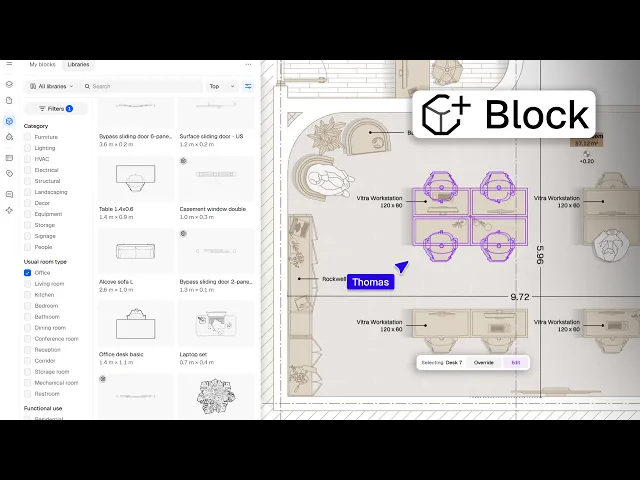
Como usar, criar e gerir blocks no Rayon
Criação e gestão de blocks no Rayon: edição de instâncias, adição de propriedades e construção de famílias de blocks, além de blocks de abertura e paramétricos, geração por IA, importações de DWG e publicação de bibliotecas.
O que você vai aprender
Aprenda a criar, editar, sobrepor propriedades e organizar blocks 2D no Rayon, incluindo itens paramétricos, aberturas hospedadas em paredes, famílias multivista e blocks gerados por IA. O tutorial também aborda a atribuição de propriedades personalizadas para quantificação, importação de ficheiros DWG e publicação de bibliotecas de blocks partilhadas.
Criar um Block a partir de formas desenhadas
Desenhe as formas do seu objeto na área de trabalho, como um retângulo com um offset para um armário. Selecione as formas e clique em block nas ferramentas de edição ou prima B para as converter num block. O contorno de seleção fica roxo para indicar que o objeto é agora um block catalogado na sua biblioteca de blocks.
Editar instâncias de Blocks nos desenhos
Selecione um block colocado na sua área de trabalho e clique em edit na barra de ferramentas inferior para entrar no modo de edição de block. Modificar dimensões, ajustar cores de preenchimento e traço ou eliminar componentes dentro do block atualiza automaticamente todas as instâncias idênticas copiadas em todo o desenho.
Tornar únicas as instâncias de Blocks
Clique com o botão direito do rato numa instância específica de block na área de trabalho e escolha make unique para a desvincular do grupo original. Localize a cópia recém-criada na biblioteca de blocks e altere o nome para estabelecer uma definição de block independente que possa ser editada sem alterar outras instâncias.
Sobrepor camadas e estilos gráficos de Blocks
Selecione uma instância de block e clique em override para modificar propriedades individuais sem afetar outras cópias. Pode desativar camadas de componentes específicos no painel de camadas para ocultar elementos, ou alterar preenchimentos e traços gráficos, com a opção de restaurar as definições originais utilizando o ícone reset override.
Atribuir e sobrepor propriedades de Blocks
Abra a sua biblioteca de blocks, selecione uma família de blocks e clique nos quatro pontos no painel de propriedades do block para ativar atributos como marca, categoria ou preços unitários personalizados. Quando seleciona uma instância individual na área de trabalho, as propriedades dessa instância aparecem no painel direito, permitindo-lhe sobrepor valores específicos, como preço ou fabricante, para esse único item.
Criar famílias de Blocks multivista
Desenhe e converta projeções alternativas de um objeto em blocks separados, como desenhar um armário em vista lateral juntamente com uma vista superior. Na biblioteca de blocks, clique nos três pontos no block principal, selecione create family e utilize add to family no block secundário. Uma vez vinculados, pode selecionar a instância na área de trabalho e alternar entre as vistas superior, frontal e lateral utilizando o painel direito.
Construir Blocks de abertura hospedados em paredes
Desenhe a geometria da sua abertura, como uma janela com painéis de vidro, e converta-a num block. Aceda às definições do block e altere a inserção do block de point para segment para que as extremidades se ancorem diretamente nas paredes. Quando colocado numa parede, o block corta uma abertura e pode ser ajustado ao longo da sua linha de offset.
Ajustar Blocks paramétricos
Pesquise na biblioteca de blocks por itens com o ícone paramétrico ou filtre especificamente por objetos paramétricos. Depois de colocar um item como uma porta ou mesa paramétrica na sua área de trabalho, puxe os seus controlos interativos ou edite as propriedades no painel direito para ajustar larguras, profundidades ou número de lugares sem distorcer a geometria.
Gerar Blocks a partir de imagens usando IA
Traga uma imagem de uma peça de mobiliário para a área de trabalho e selecione a opção para gerar um block usando IA sem adicionar comandos extra. O Rayon processa a imagem em 10 a 15 segundos para criar um block 2D com vistas superior, lateral e frontal. Pode então abrir o block gerado para fazer pequenos ajustes geométricos, se necessário.
Importar ficheiros DWG e publicar bibliotecas
Importe um ficheiro DWG para o Rayon, e o software irá detetar automaticamente os elementos CAD existentes e catalogá-los como blocks individuais na sua biblioteca. Clique no botão publish, escolha os blocks a incluir e publique a coleção para a tornar acessível à sua equipa no separador libraries.
Fundamentos do Rayon
Como usar Canvases, Views e Pages no Rayon
Como Usar e Gerenciar Layers no Rayon
Como adicionar cotas, textos e etiquetas a desenhos no Rayon
Como importar arquivos DWG, PDF e imagens
Como desenhar linhas, formas e curvas no Rayon
O conjunto de ferramentas BIM do Rayon: paredes, aberturas e zonas
Exportação em PDF vs Apresentação ao Vivo
Como estilizar seus desenhos e apresentações no Rayon
Como Iniciar e Gerir os Seus Projetos de Design de Interiores e Arquitetura
Como utilizar Pages para criar e partilhar apresentações no Rayon
Como partilhar e colaborar em modelos no Rayon
Como usar, criar e gerir Blocks no Rayon
Como utilizar as ferramentas de edição no Rayon
Fundamentos do Rayon
Agendar um treinamento
Continue aprendendo Rayon com nossas sessões de treinamento ao vivo.
Agendar agora