
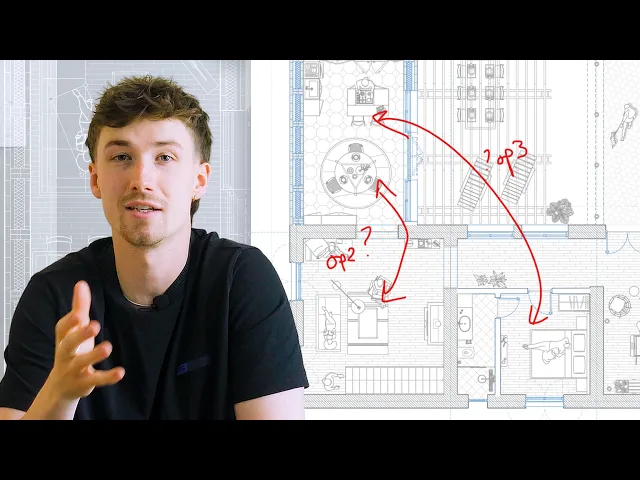
Como desenhar e apresentar múltiplas opções de planta para um cliente (Tutorial)
Como a conversão de um celeiro na costa sudoeste da Inglaterra evoluiu através de várias opções de planta até a proposta final de projeto.
O que você vai aprender
Aprenda como desenvolver e apresentar múltiplas opções de projeto de planta para um cliente no Rayon. O fluxo de trabalho abrange a duplicação de plantas na área de trabalho, organização de blocos e acabamentos, configuração de pranchas no paper canvas com viewports e exportação dos desenhos em PDF.
Duplicar plantas no canvas
Selecione e copie a planta base no canvas para que várias opções de projeto fiquem lado a lado. Limpar os layouts duplicados permite cruzar referências de cotas facilmente enquanto testa arranjos espaciais alternativos. Essa abordagem baseada no canvas oferece uma visão geral clara sem a necessidade de ativar e desativar camadas separadas.
Inserir blocos de mobiliário da block library
Navegue ou pesquise na block library no painel esquerdo para localizar o mobiliário necessário, como um sofá em L ou módulos completos de cozinha. Posicione os blocos na planta e selecione as opções de vista superior, frontal ou lateral no painel direito para se adequar à orientação do seu desenho. Rotacione ou modifique elementos individuais dentro de blocos agrupados para ajustá-los às dimensões do ambiente.
Atribuir zonas de ambientes e acabamentos de piso
Copie as zonas de ambientes existentes para as opções modificadas a fim de reconhecer automaticamente os espaços fechados. Aplique os materiais de superfície desejados, como piso de madeira, nas áreas definidas através das configurações de zona. Insira figuras de escala humana da biblioteca ou de desenhos anteriores no layout para demonstrar como cada espaço funciona.
Padronizar estilos gráficos entre os blocos
Selecione os componentes recém-inseridos, como racks de TV ou marcenaria, para inspecionar seus estilos gráficos aplicados no painel direito. Clique no ícone de quatro pontos para navegar pelos estilos e atribuir o estilo de preenchimento padrão de mobiliário a todos os elementos. Alinhar o estilo de borda e preenchimento garante que o desenho pareça visualmente consistente sem sobrecarregar as linhas arquitetônicas.
Modelar divisórias e aparar interseções de paredes
Desenhe meias-paredes divisórias para estabelecer divisões visuais claras entre zonas funcionais adjacentes, como as áreas de cozinha e jantar. Ajuste o layout das paredes em espaços reduzidos, como o banheiro, alinhando a geometria para acomodar armários e louças sanitárias. Digite TR para aparar com precisão as bordas das paredes que se cruzam e iguale a espessura e a cor da parede às linhas estruturais existentes.
Criar pranchas no paper canvas
Mude do model canvas para o paper canvas para preparar os desenhos para a apresentação ao cliente. Clique no botão de adição para gerar uma nova página e selecione um formato de folha apropriado, como A2. Alternativamente, copie pranchas de layout existentes para preservar a configuração do carimbo e as margens do desenho.
Adicionar viewports e definir escalas de desenho
Adicione uma vista no paper canvas para criar uma viewport ativa que exibe diretamente a geometria do model canvas. Faça o enquadramento dentro da viewport para posicionar a opção de layout correspondente ao lado da margem da folha. Defina a escala da viewport no painel de propriedades à direita, ajustando para 1:100, e recorte o limite da vista com precisão.
Atualizar propriedades do carimbo e revisões
Selecione o carimbo copiado em cada prancha e edite suas propriedades no painel direito para atualizar a numeração dos desenhos de cada opção. Clique diretamente nos campos do carimbo para adicionar novos marcadores de revisão e a data atual. Carimbos personalizados ou predefinidos também podem ser importados diretamente da block library, conforme necessário.
Exportar pranchas de apresentação como PDF
Abra o pages panel no lado esquerdo da tela para preparar as pranchas para entrega ao cliente. Selecione a opção de exportação, defina o intervalo de páginas para incluir pranchas específicas ou todas as opções e escolha a qualidade de imagem desejada. Faça o download do arquivo PDF resultante para agrupar e distribuir as propostas visuais.
Fluxos de trabalho de design de interiores
Arquitetos podem fazer design de interiores. Veja o que precisei aprender
Por que sua apresentação de projeto de design de interiores não parece profissional (e como resolver isso)
Como Criei uma Apresentação de Projeto de Design de Interiores de Luxo (Template do Rayon)
Como eu transformo o desenho de um arquiteto em uma planta de interiores mobiliada
Renderização com IA para Design de Interiores: Da Planta à Visualização em Segundos
9 ferramentas que todo designer de interiores precisa em seu fluxo de trabalho
Do E-mail do Cliente ao Mood Board Conceitual: Meu Processo Completo no Rayon
Ferramentas de IA para Designers de Interiores: Ferramentas Realmente Úteis
Por que a maioria dos mood boards de design de interiores não funciona (e como resolver isso)
Como criar uma apresentação pronta para o cliente (Passo a passo no Rayon)
Processo de Design de Interiores para Restaurantes: Layout, Mood Board e Apresentação no Rayon
Como desenhar e apresentar múltiplas opções de planta para um cliente (Tutorial)
O fluxo de trabalho de design de interiores com IA que mudou minha forma de trabalhar (Rayon AI)
Tutorial de planta de demolição: etapas essenciais para qualquer renovação
Como convencer clientes da sua visão de design (usando o Rayon)
Como o Rayon Substituiu Meu Cronograma do Excel por uma Tabela Dinâmica no Desenho (FF&E)
Como Desenhar Plantas de Iluminação Atmosféricas para Coordenação com Clientes
Como criar mapas de FF&E que se atualizam automaticamente com seus desenhos (Tutorial)
Como o Rayon Tornou o Desenho de Marcenaria 5x Mais Fácil (Passo a Passo)
Geração de Plantas com IA: É Realmente Útil?
Uma abordagem contemporânea em desenhos de marcenaria: Apresentação para clientes
7 erros comuns de layout e como corrigi-los: conselhos de arquiteto
Como Criei uma Apresentação de Conceito de Design de Interiores Minimalista (Template do Rayon)
Como transformar um esboço de levantamento local em uma planta com IA
Mencionado neste vídeo
Pages
Presentations
Fluxos de trabalho de design de interiores
Agendar um treinamento
Continue aprendendo Rayon com nossas sessões de treinamento ao vivo.
Agendar agoraTorne-se um instrutor
Você usa o Rayon e quer ensinar outras pessoas?
Torne-se um instrutor da nossa academia e seja pago para compartilhar sua paixão!