
Como criar mapas de FF&E que se atualizam automaticamente com seus desenhos (Tutorial)
Vincule dados do produto (fabricante, custo, prazo de entrega) aos blocos de mobiliário e gere tabelas de FF&E filtradas que se atualizam automaticamente com o desenho.
O que você vai aprender
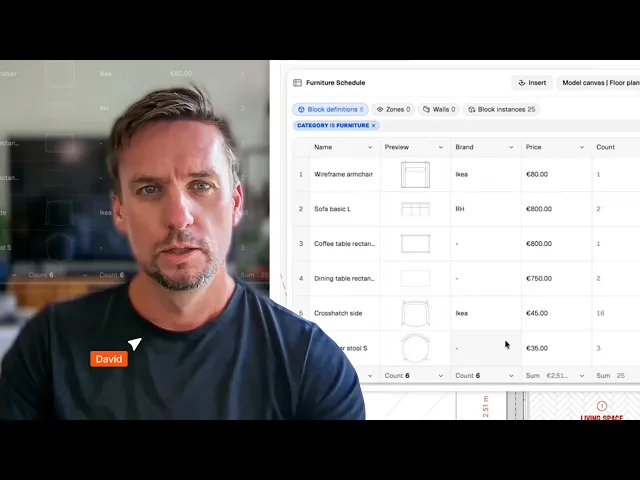
Aprenda a criar mapas dinâmicos de mobiliário e equipamentos no Rayon que se atualizam automaticamente à medida que as plantas evoluem. O tutorial demonstra como definir custom properties para blocos, criar tabelas de quantitativos filtradas com cálculo de custo total e inserir tabelas formatadas em pranchas de presentation sheets.
Definir Custom Properties nas definições de bloco
Clique duas vezes em um bloco no canvas para editar sua definição, garantindo que as alterações de propriedades se apliquem a todas as instâncias. No painel de propriedades, adicione novas custom properties para categoria, preço e marca usando campos de texto ou menus suspensos com valores predefinidos. Atribua valores como categoria de mobiliário, custo unitário e marca para configurar os dados do bloco em todo o desenho.
Atribuir propriedades a outros blocos da planta
Selecione os outros tipos de blocos posicionados na planta que precisam constar nos mapas do projeto. Ative as propriedades de categoria, marca e preço para cada bloco, designando categorias como equipamento para itens hidráulicos. Garantir que cada bloco relevante do desenho tenha essas propriedades atribuídas prepara todos os itens para o preenchimento automático da tabela.
Gerar uma tabela personalizada filtrada
Navegue até a aba tables, clique no botão de adição e selecione custom para gerar uma nova tabela do zero referenciando as definições de bloco. Adicione um filtro de tabela baseado na propriedade de categoria e selecione mobiliário para que o mapa isole esses objetos. Insira mapa de mobiliário como nome para organizar o quantitativo dentro do projeto.
Adicionar colunas de pré-visualização, marca, preço e contagem
Adicione novas colunas à tabela para exibir os detalhes dos itens, incluindo uma coluna de pré-visualização que mostra miniaturas dos blocos. Insira colunas de marca, preço e contagem para exibir detalhes de especificação e cálculos automáticos de quantidade. Preencha quaisquer valores ausentes de marca ou preço diretamente nas células da tabela ou no canvas do modelo.
Criar uma coluna de fórmula de total
Abra a aba custom properties, clique no botão de adição e crie uma nova propriedade de preço chamada total. Defina o tipo de entrada da propriedade como fórmula e insira uma equação matemática simples multiplicando a variável de preço próprio pela variável de contagem própria. Retorne ao mapa de mobiliário, adicione a coluna de total e configure o rodapé da tabela para mostrar a soma dessa coluna, obtendo um levantamento contínuo de custos.
Duplicar a tabela para equipamentos
Duplique o mapa de mobiliário concluído na aba tables e renomeie a nova cópia para mapa de equipamentos. Abra os filtros da tabela e altere o critério de categoria de mobiliário para equipamento para exibir todos os blocos correspondentes. Atualize quaisquer valores de marca ou preço não atribuídos diretamente nas células da nova tabela de equipamentos.
Inserir mapas nas Presentation Sheets
Navegue até a aba presentation sheets e abra uma prancha de plotagem em branco para a saída de apresentação. Abra o menu tables, escolha o mapa de mobiliário e desenhe a tabela no canvas da prancha para inseri-la. Clique duas vezes para personalizar o estilo, como preenchimentos de cabeçalho e bordas; em seguida, copie a tabela e altere sua fonte de dados referenciada para o mapa de equipamentos.
Fluxos de trabalho de design de interiores
Arquitetos podem fazer design de interiores. Veja o que precisei aprender
Por que sua apresentação de projeto de design de interiores não parece profissional (e como resolver isso)
Como Criei uma Apresentação de Projeto de Design de Interiores de Luxo (Template do Rayon)
Como eu transformo o desenho de um arquiteto em uma planta de interiores mobiliada
Renderização com IA para Design de Interiores: Da Planta à Visualização em Segundos
9 ferramentas que todo designer de interiores precisa em seu fluxo de trabalho
Do E-mail do Cliente ao Mood Board Conceitual: Meu Processo Completo no Rayon
Ferramentas de IA para Designers de Interiores: Ferramentas Realmente Úteis
Por que a maioria dos mood boards de design de interiores não funciona (e como resolver isso)
Como criar uma apresentação pronta para o cliente (Passo a passo no Rayon)
Processo de Design de Interiores para Restaurantes: Layout, Mood Board e Apresentação no Rayon
Como desenhar e apresentar múltiplas opções de planta para um cliente (Tutorial)
O fluxo de trabalho de design de interiores com IA que mudou minha forma de trabalhar (Rayon AI)
Tutorial de planta de demolição: etapas essenciais para qualquer renovação
Como convencer clientes da sua visão de design (usando o Rayon)
Como o Rayon Substituiu Meu Cronograma do Excel por uma Tabela Dinâmica no Desenho (FF&E)
Como Desenhar Plantas de Iluminação Atmosféricas para Coordenação com Clientes
Como criar mapas de FF&E que se atualizam automaticamente com seus desenhos (Tutorial)
Como o Rayon Tornou o Desenho de Marcenaria 5x Mais Fácil (Passo a Passo)
Geração de Plantas com IA: É Realmente Útil?
Uma abordagem contemporânea em desenhos de marcenaria: Apresentação para clientes
7 erros comuns de layout e como corrigi-los: conselhos de arquiteto
Como Criei uma Apresentação de Conceito de Design de Interiores Minimalista (Template do Rayon)
Como transformar um esboço de levantamento local em uma planta com IA
Mencionado neste vídeo

Custom properties
Tables & metadata
Blocks
Fluxos de trabalho de design de interiores
Agendar um treinamento
Continue aprendendo Rayon com nossas sessões de treinamento ao vivo.
Agendar agoraTorne-se um instrutor
Você usa o Rayon e quer ensinar outras pessoas?
Torne-se um instrutor da nossa academia e seja pago para compartilhar sua paixão!