
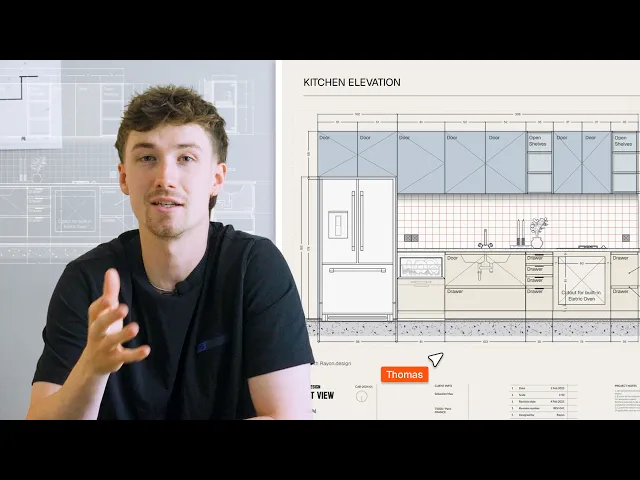
Como o Rayon Tornou o Desenho de Marcenaria 5x Mais Fácil (Passo a Passo)
Transforme um DWG básico de marcenaria em um conjunto de desenhos de apresentação: limpe a importação, adicione blocos, cotas e identificadores, defina espessuras de linha e posicione tudo em um carimbo.
O que você vai aprender
Transforme um arquivo DWG de marcenaria importado em um pacote de apresentação totalmente anotado, estilizado e pronto para o cliente, inteiramente dentro do Rayon. O processo abrange limpeza de geometria, inserção de blocos, cotagem, estilização gráfica personalizada e diagramação de pranchas entre o model canvas e o paper canvas.
Importar e Limpar a Base DWG
Navegue até o canto superior esquerdo para importar o arquivo DWG de marcenaria para o Rayon. Verifique a escala do desenho selecionando dois pontos de referência para checar a distância medida antes de continuar. Limpe a geometria indesejada e ajuste os preenchimentos ou traços de linha existentes usando o style panel à direita.
Inserir e Gerenciar Blocos de Componentes
Crie uma nova camada no lado esquerdo para controlar adequadamente a ordem de sobreposição dos objetos. Abra a block navigation tool para procurar ou pesquisar equipamentos como cooktops e cubas e, em seguida, arraste e solte-os na área de trabalho. Alterne entre as vistas frontal, superior e lateral para cada instância e reordene as camadas para que os blocos fiquem posicionados corretamente em relação às linhas do desenho.
Adicionar Cotas Usando a Chain Tool
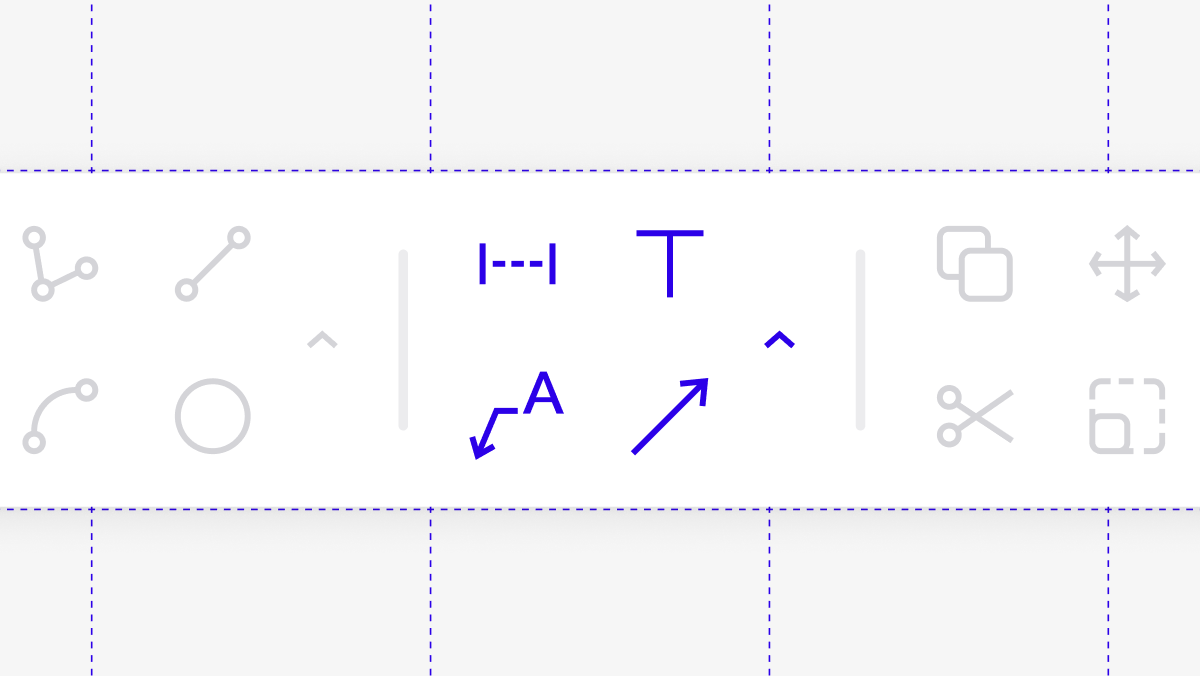
Acesse as annotation tools na parte inferior da interface e configure fonte, tamanho, cor do texto e extremidades no painel direito. Insira cotas individuais clicando entre dois pontos distintos na geometria da marcenaria. Mude o seletor de cotas do modo single para chain para criar cotas contínuas em vários armários de uma só vez, com mais eficiência.
Inserir Linhas de Chamada, Textos e Blocos de Corte
Posicione anotações com linha de chamada selecionando um ponto inicial, clicando em um segundo ponto de posicionamento e inserindo notas de texto descritivas. Use chamadas de texto simples para especificar elementos como portas de armários nos desenhos de elevação. Traga indicadores de linha de corte da block library e clique diretamente nos identificadores para substituir os textos das linhas conforme necessário.
Aplicar Estilos de Materiais e Preenchimentos
Selecione a geometria e abra o style panel à direita para escolher tipos de preenchimento como cores sólidas, gradientes, hachuras ou padrões. Use o ícone pick style para capturar amostras de materiais e texturas diretamente de uma paleta ou mood board na área de trabalho. Salve as aparências configuradas com o botão de adição para que as alterações sejam propagadas automaticamente para todos os elementos de desenho atribuídos.
Adicionar Isolamento Térmico ao Longo das Linhas de Centro
Ative o recurso center line snapping na parte inferior do espaço de trabalho para desenhar com precisão pelo eixo da parede. Na seção stroke, atribua um padrão batting tipicamente usado para isolamento de paredes e aumente sua escala para duas vezes o tamanho padrão. Adicione preenchimentos texturizados às camadas adjacentes da parede para definir claramente os sistemas construtivos, como gesso acartonado ou alvenaria.
Configurar Viewports no Paper Canvas
Alterne do model canvas para o modelo de layout do paper canvas usando o controle de navegação no canto superior esquerdo. Crie viewports para o model canvas, defina escalas de desenho como 1:20 ou 1:50 e recorte os limites da viewport ao redor das vistas relevantes. Posicione as viewports ao lado dos carimbos e personalize os campos de texto ou plantas-chave diretamente na prancha.
Incorporar Imagens de Referência e Remover Fundos
Arraste e solte fotos de produtos ou referências de acabamentos nas páginas de apresentação para criar mood boards visuais. Selecione uma imagem importada e ative a opção remove background no painel direito para isolar os equipamentos em primeiro plano. Clique com o botão direito nas imagens para trazê-las para a frente na ordem das camadas e posicione-as de forma organizada ao lado dos desenhos e quadros de materiais.
Publicar e Atualizar uma Apresentação ao Vivo
Clique em share no canto superior direito, mude para o presentation mode e ative o seletor para gerar um link compartilhável ao vivo. Sempre que elementos do desenho ou imagens do layout forem revisados no projeto, retorne ao menu share e clique no botão azul reload. Isso atualiza instantaneamente a apresentação publicada para que os clientes vejam sempre as versões mais recentes sem a necessidade de reexportação manual.
Fluxos de trabalho de design de interiores
Arquitetos podem fazer design de interiores. Veja o que precisei aprender
Por que sua apresentação de projeto de design de interiores não parece profissional (e como resolver isso)
Como Criei uma Apresentação de Projeto de Design de Interiores de Luxo (Template do Rayon)
Como eu transformo o desenho de um arquiteto em uma planta de interiores mobiliada
Renderização com IA para Design de Interiores: Da Planta à Visualização em Segundos
9 ferramentas que todo designer de interiores precisa em seu fluxo de trabalho
Do E-mail do Cliente ao Mood Board Conceitual: Meu Processo Completo no Rayon
Ferramentas de IA para Designers de Interiores: Ferramentas Realmente Úteis
Por que a maioria dos mood boards de design de interiores não funciona (e como resolver isso)
Como criar uma apresentação pronta para o cliente (Passo a passo no Rayon)
Processo de Design de Interiores para Restaurantes: Layout, Mood Board e Apresentação no Rayon
Como desenhar e apresentar múltiplas opções de planta para um cliente (Tutorial)
O fluxo de trabalho de design de interiores com IA que mudou minha forma de trabalhar (Rayon AI)
Tutorial de planta de demolição: etapas essenciais para qualquer renovação
Como convencer clientes da sua visão de design (usando o Rayon)
Como o Rayon Substituiu Meu Cronograma do Excel por uma Tabela Dinâmica no Desenho (FF&E)
Como Desenhar Plantas de Iluminação Atmosféricas para Coordenação com Clientes
Como criar mapas de FF&E que se atualizam automaticamente com seus desenhos (Tutorial)
Como o Rayon Tornou o Desenho de Marcenaria 5x Mais Fácil (Passo a Passo)
Geração de Plantas com IA: É Realmente Útil?
Uma abordagem contemporânea em desenhos de marcenaria: Apresentação para clientes
7 erros comuns de layout e como corrigi-los: conselhos de arquiteto
Como Criei uma Apresentação de Conceito de Design de Interiores Minimalista (Template do Rayon)
Como transformar um esboço de levantamento local em uma planta com IA
Mencionado neste vídeo
Importing
Blocks
Annotations
Styles
Fluxos de trabalho de design de interiores
Agendar um treinamento
Continue aprendendo Rayon com nossas sessões de treinamento ao vivo.
Agendar agoraTorne-se um instrutor
Você usa o Rayon e quer ensinar outras pessoas?
Torne-se um instrutor da nossa academia e seja pago para compartilhar sua paixão!