
Comment utiliser les outils d'édition dans Rayon
Utiliser les outils d'édition dans Rayon : copier, déplacer, faire pivoter et mettre à l'échelle des objets, ajuster et joindre des lignes, gérer des groupes et des blocs, ainsi que les angles, l'alignement, les opérations booléennes et les réseaux.
Ce que vous allez apprendre
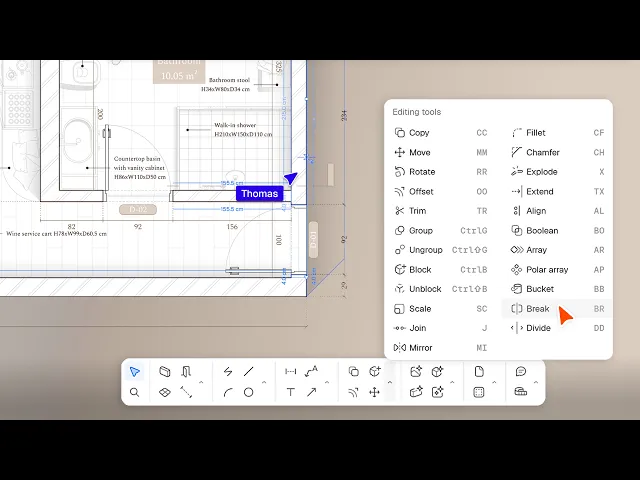
Apprenez à utiliser les outils d'édition de Rayon pour modifier, transformer, dupliquer et structurer des géométries 2D. Ce guide couvre les commandes principales telles que copy, move, trim, group, scale, mirror, fillet et les opérations boolean.
Copier des entités sur le canevas
Activez l'outil copy, sélectionnez l'entité et appuyez sur Enter ou cliquez sur Done. Définissez le point de base ainsi que la distance et l'angle de placement. Choisissez entre copier une instance unique ou en boucle pour dupliquer plusieurs éléments.
Déplacer et faire pivoter des objets
Sélectionnez l'outil move, choisissez un point de référence sur l'objet ou le canevas, puis spécifiez la distance et l'angle, ou faites glisser la forme directement. Activez l'outil rotate pour sélectionner un point d'ancrage initial. Choisissez un second point de référence et définissez l'angle de rotation.
Décaler et ajuster des géométries
Utilisez l'outil offset pour redimensionner une forme vers l'intérieur ou l'extérieur à la souris ou avec une distance exacte, en instance unique ou en boucle. Pour ajuster des géométries qui se chevauchent, sélectionnez les formes sécantes et activez l'outil trim. Survolez les segments sécants pour couper et supprimer les portions indésirables.
Grouper des éléments et créer des blocs
Sélectionnez plusieurs composants et appuyez sur Enter, cliquez sur Done ou faites un clic droit pour former un group pouvant être modifié, renommé ou dissocié via ungroup. Vous pouvez également convertir une géométrie dessinée en un block avec un contour violet. La modification d'une instance de block met automatiquement à jour tous les blocs dupliqués sur votre canevas.
Mettre des géométries à l'échelle proportionnellement
Sélectionnez l'objet et cliquez sur Done ou appuyez sur Enter pour commencer la mise à l'échelle avec l'outil scale. Choisissez un premier et un second point de référence le long d'une arête, puis faites glisser ou saisissez une distance spécifique pour redimensionner toutes les cotes proportionnellement. Vous pouvez également redimensionner les objets directement à l'aide des poignées d'angle.
Décomposer et joindre des formes
Appliquez l'outil explode à une forme fermée pour séparer ses contours en segments géométriques individuels. Pour les recombiner, sélectionnez tous les composants adjacents et cliquez sur l'outil join. Cela referme l'espace pour former à nouveau une forme unifiée.
Créer une symétrie le long d'un axe
Sélectionnez l'objet et choisissez entre déplacer l'original ou générer une copie dupliquée. Définissez l'axe de symétrie sur le canevas en sélectionnant vos points avec l'outil mirror. Rayon reflète la géométrie avec précision le long de la ligne d'axe désignée.
Appliquer des congés et des chanfreins
Activez l'outil fillet sur des angles spécifiques ou sur tous les angles, en définissant le rayon par glissement ou en saisissant une distance. Vous pouvez également utiliser l'outil chamfer pour créer des bords biseautés droits. Choisissez un chanfrein régulier pour des coupes égales à 45 degrés, ou sélectionnez un chanfrein irrégulier pour définir deux distances de retrait distinctes.
Exécuter des opérations booléennes
Sélectionnez des formes qui se chevauchent et activez l'outil boolean pour accéder aux modes union, intersect, exclude ou subtract. Utilisez union pour combiner des géométries en une seule forme, ou intersect pour ne conserver que la zone commune. Choisissez exclude pour supprimer les segments qui se chevauchent, ou subtract pour découper une forme à partir d'une autre.
Créer des réseaux et diviser des lignes
Utilisez l'outil array pour dupliquer des formes de manière incrémentielle ou par répartition, en spécifiant le nombre, la distance et l'angle. Sélectionnez l'outil polar array pour dupliquer des éléments autour d'un point central en utilisant le mode de remplissage ou d'angle. Pour segmenter des lignes, utilisez l'outil break sur des points précis ou l'outil divide selon un nombre d'éléments ou une distance.
Les bases de Rayon
Comment utiliser Canvases, Views et Pages dans Rayon
Comment utiliser et gérer les calques dans Rayon
Comment ajouter des cotes, du texte et des Tags aux plans dans Rayon
Comment importer des fichiers DWG, PDF et image
Comment dessiner des lignes, des formes et des courbes dans Rayon
La boîte à outils BIM de Rayon : Murs, Ouvertures et Zones
Export PDF vs présentation interactive
Comment styliser vos plans et présentations dans Rayon
Comment démarrer et gérer vos projets d'architecture et de design d'intérieur
Comment utiliser les Pages pour créer et partager des présentations dans Rayon
Comment partager et collaborer sur des modèles dans Rayon
Comment utiliser, créer et gérer des blocs dans Rayon
Comment utiliser les outils d'édition dans Rayon
Les bases de Rayon
Réserver une formation
Continuez à maîtriser Rayon grâce à nos sessions de formation en direct.
Réserver maintenant