
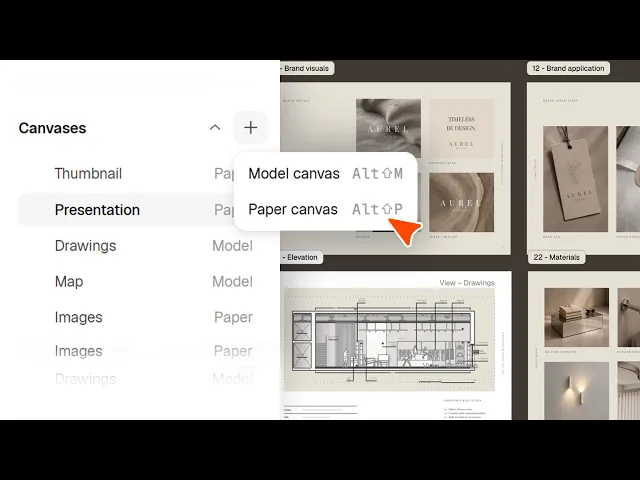
Comment utiliser Canvases, Views et Pages dans Rayon
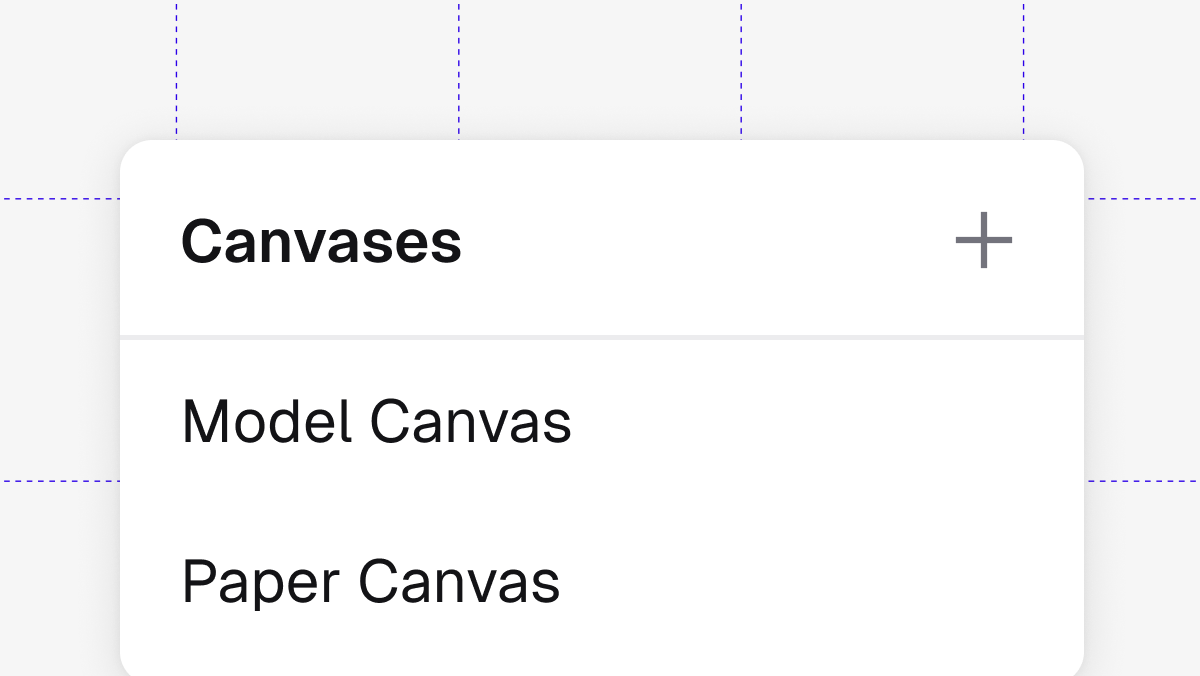
Model Canvas vs Paper Canvas, configuration des Pages, et création, recadrage, mise à l'échelle et application d'Overrides aux Views pour qu'un seul dessin alimente un jeu de plans complet.
Ce que vous allez apprendre
Apprenez à configurer des Model Canvases pour le dessin, des Paper Canvases pour les présentations et des Views dynamiques pour relier les deux dans Rayon. Ce guide couvre la gestion des mises en page, la numérotation automatique des Pages, l'application d'Overrides de calques et de styles, ainsi que l'insertion de cartouches.
Configurer les paramètres du Model Canvas
Ouvrez le panneau de droite du Model Canvas pour configurer l'échelle des traits, les unités, la précision et la surface en mètres carrés. Activez les options d'affichage telles que le mode filaire (Wireframe), la grille d'arrière-plan ou les axes du Canvas. Vous pouvez également modifier la couleur d'arrière-plan en noir, gris ou en teintes personnalisées pour améliorer la lisibilité du dessin.
Ajuster l'affichage et les unités du Paper Canvas
Ouvrez le Paper Canvas pour configurer les paramètres de présentation dans le panneau de droite. Réglez l'échelle des traits sur 1 afin que les épaisseurs de ligne à l'écran correspondent aux sorties imprimées, et conservez les unités en centimètres ou en millimètres. Ajustez la couleur d'arrière-plan du Canvas et activez la grille ou les axes pour mieux distinguer les Pages de l'espace de travail.
Créer et formater des Pages de présentation
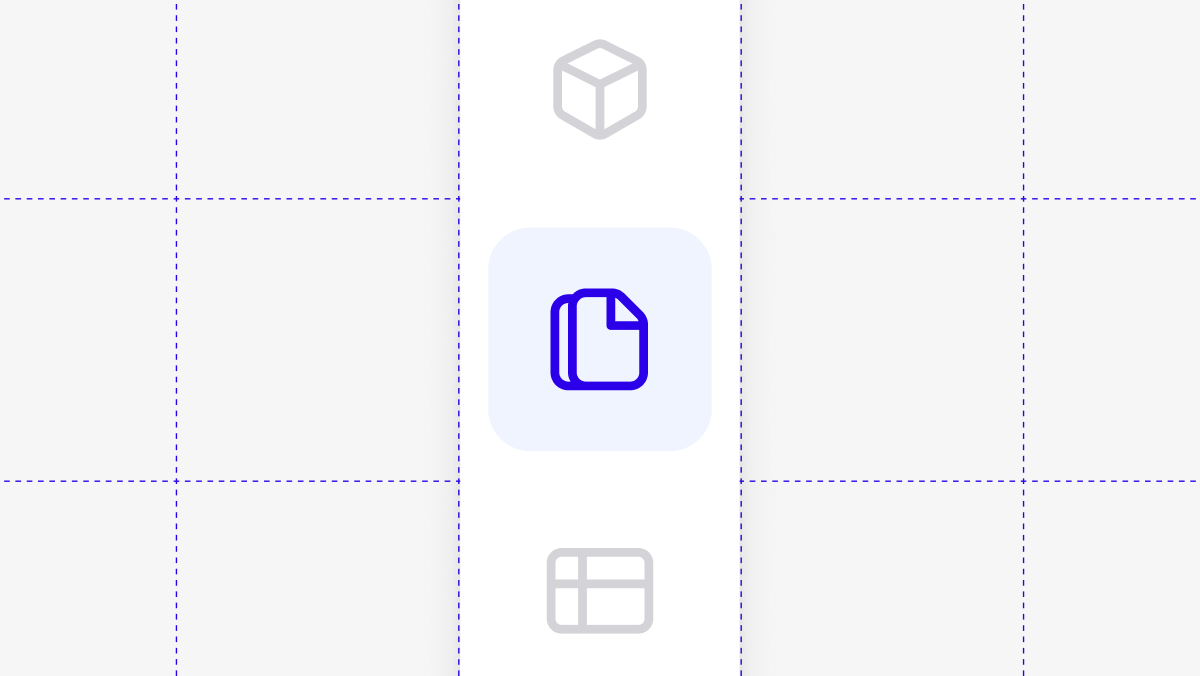
Ajoutez une Page à l'aide du bouton plus dans le panneau des calques à gauche ou via les Layout tools en bas. Sélectionnez la nouvelle Page pour configurer son orientation, ses dimensions, son format et sa couleur d'arrière-plan dans le panneau de droite. Les Pages organisent la présentation diapositive par diapositive pour l'exportation PDF ou le partage avec les clients.
Réorganiser automatiquement les Pages selon leur position
Ouvrez le panneau des Pages à gauche pour vérifier la numérotation et l'ordre des planches. Activez l'option Auto order by position en haut du panneau et choisissez un ordre par ligne ou par colonne. La numérotation se met à jour automatiquement chaque fois que les Pages sont repositionnées sur le Canvas.
Créer et ajuster une View du modèle
Dans le panneau des calques, cliquez sur le bouton plus et choisissez View pour créer une fenêtre de visualisation vers le Model Canvas. Sélectionnez la View et réglez son échelle sur 1:50 dans le panneau de droite. Double-cliquez sur la View ou cliquez sur Edit pour déplacer le contenu, puis faites glisser les bordures pour recadrer la View.
Remplacer les calques du Canvas dans les Views
Sélectionnez une View et cliquez sur Override en bas pour accéder aux calques du Canvas sur le côté gauche. Désactivez certains calques spécifiques, tels que le mobilier ou les annotations, pour n'afficher que les informations de dessin souhaitées, comme les plans d'éclairage. Les calques modifiés par Override affichent une icône bleue et peuvent être réinitialisés à tout moment.
Modifier les styles d'une View avec les Overrides
Passez en mode Override pour une View, sélectionnez un élément et ouvrez le panneau des styles à droite. Ajustez les propriétés visuelles telles que les hachures de murs ou les finitions de sol sans altérer le Model Canvas source. Les styles modifiés par Override affichent un badge bleu et peuvent être rétablis dès que nécessaire.
Composer plusieurs Views à l'échelle sur une mise en page
Sélectionnez View dans les Layout tools en bas et liez-la aux élévations du Model Canvas. Réglez l'échelle sur 1:25, recadrez la fenêtre de visualisation et copiez-la pour afficher les dessins d'élévation adjacents. Disposez plusieurs fenêtres à différentes échelles sur la même planche pour présenter ensemble les plans de repérage et les élévations.
Insérer des cartouches depuis la Block library
Ouvrez la Block library à gauche et recherchez des cartouches correspondant aux formats de planche comme A3 ou A4. Insérez le cartouche dans le Canvas ou faites-le glisser sur la Page. Repositionnez les Views de votre dessin dans la mise en page du cartouche pour finaliser la planche de présentation prête à l'impression.
Les bases de Rayon
Comment utiliser Canvases, Views et Pages dans Rayon
Comment utiliser et gérer les Layers dans Rayon
Comment ajouter des cotes, du texte et des Tags aux plans dans Rayon
Comment importer des fichiers DWG, PDF et image
Comment dessiner des lignes, des formes et des courbes dans Rayon
La boîte à outils BIM de Rayon : Murs, Ouvertures et Zones
Export PDF vs Présentation en direct
Comment styliser vos plans et présentations dans Rayon
Comment démarrer et gérer vos projets d'architecture et de design d'intérieur
Comment utiliser les Pages pour créer et partager des présentations dans Rayon
Mentionné dans cette vidéo
Canvases

Views
Pages
Les bases de Rayon
Réserver une formation
Continuez à maîtriser Rayon grâce à nos sessions de formation en direct.
Réserver maintenantDevenir formateur
Vous utilisez Rayon et souhaitez former d'autres utilisateurs ?
Devenez formateur pour notre académie et soyez rémunéré pour partager votre passion !