
Comment importer des fichiers DWG, PDF et image
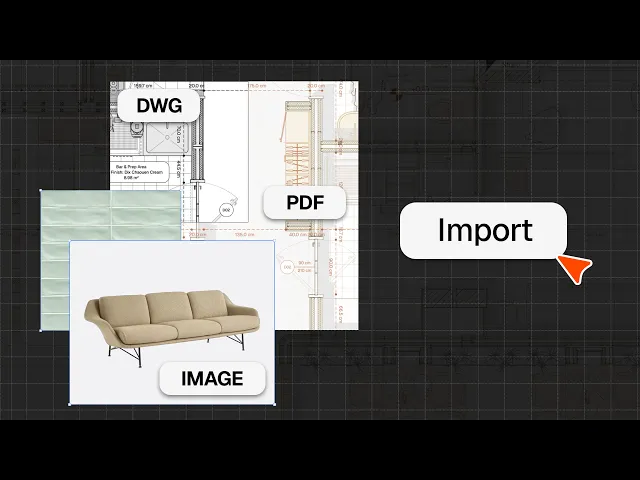
Importez des fichiers DWG/DXF, des PDF et des images dans Rayon, placez-les, mettez-les à l'échelle et utilisez-les comme fond de plan pour vos dessins.
Ce que vous allez apprendre
Apprenez à importer des fichiers DWG, PDF et image dans Rayon, à définir précisément l'échelle de vos dessins et à modifier les éléments visuels importés directement dans votre espace de travail.
Importer des fichiers DWG depuis le Project Manager
Accédez au coin supérieur droit du project manager et cliquez sur le bouton import pour parcourir vos documents. Sélectionnez le fichier DWG que vous souhaitez intégrer dans Rayon pour ouvrir les paramètres d'importation disponibles. Personnalisez le nom du modèle et configurez les options d'importation avant de cliquer sur continue pour ouvrir l'espace de dessin dans un nouvel onglet du navigateur.
Mettre à l'échelle le dessin DWG importé
Assurez-vous que le bloqueur de fenêtres pop-up de votre navigateur est désactivé afin que la fenêtre d'importation temporaire puisse se charger correctement. Choisissez deux points de référence sur une cote connue, puis indiquez la mesure exacte de l'échelle ainsi que les unités. Vérifiez la valeur saisie, en utilisant le bouton back pour remesurer si nécessaire, puis sélectionnez import une fois satisfait de l'échelle.
Vérifier les distances et ajuster les unités
Vérifiez la précision géométrique de votre dessin importé en utilisant le distance tool sur l'élément calibré. Accédez au panneau latéral droit pour modifier les unités du modèle et définir la précision des décimales. Si l'échelle nécessite d'autres ajustements, sélectionnez les éléments, activez le scale tool et définissez la distance entre deux points.
Configurer et mettre à l'échelle les imports PDF
Cliquez sur le bouton import et choisissez un fichier PDF pour accéder à l'écran de sélection des pages et de configuration. Sélectionnez une ou plusieurs pages à importer, et activez ou désactivez l'option editable vectors selon que vous souhaitez obtenir des lignes vectorielles ou une image. Une fois le fichier chargé dans le modèle, définissez l'échelle en indiquant la distance entre deux points ou en saisissant un rapport tel que 1:100.
Importer et compresser des fichiers image
Téléversez un fichier image via le flux d'importation, en laissant Rayon compresser les fichiers qui dépassent la taille maximale autorisée. Définissez l'échelle de l'image en sélectionnant deux points sur un élément de référence, comme une échelle graphique, et en indiquant la distance réelle. Finalisez l'étape d'importation pour intégrer l'image mise à l'échelle dans votre espace de travail.
Importer des fichiers dans un modèle existant
Accédez aux options d'importation situées dans le coin supérieur gauche de l'espace de travail lorsque vous travaillez sur un projet existant. Choisissez un fichier DWG, PDF ou image pour l'insérer directement dans votre canevas actuel. Cela vous permet d'intégrer des éléments complémentaires, tels que des références de mobilier, sans avoir à retourner dans le project manager.
Optimiser les images et supprimer l'arrière-plan
Sélectionnez une image importée pour afficher les options de personnalisation supplémentaires dans le panneau de droite, notamment upscale, background removal, la génération de blocs et la création de styles. Utilisez la fonctionnalité remove background pour détourer des visuels de produits destinés à vos présentations. Réorganisez vos visuels en les avançant ou en les reculant pour composer des planches d'ambiance (mood boards) superposées.
Rogner et ajuster les propriétés de l'image
Copiez et collez des images directement depuis un navigateur web dans votre espace de conception Rayon. Double-cliquez sur l'image pour la rogner, et modifiez le cadre en ajoutant, supprimant ou ajustant des points de contrôle. Ajustez l'apparence graphique dans le panneau des propriétés en modifiant les paramètres d'opacité, d'exposition, de contraste et de saturation.
Les bases de Rayon
Comment utiliser Canvases, Views et Pages dans Rayon
Comment utiliser et gérer les Layers dans Rayon
Comment ajouter des cotes, du texte et des Tags aux plans dans Rayon
Comment importer des fichiers DWG, PDF et image
Comment dessiner des lignes, des formes et des courbes dans Rayon
La boîte à outils BIM de Rayon : Murs, Ouvertures et Zones
Export PDF vs Présentation en direct
Comment styliser vos plans et présentations dans Rayon
Comment démarrer et gérer vos projets d'architecture et de design d'intérieur
Comment utiliser les Pages pour créer et partager des présentations dans Rayon
Mentionné dans cette vidéo
Importing

Images
Les bases de Rayon
Réserver une formation
Continuez à maîtriser Rayon grâce à nos sessions de formation en direct.
Réserver maintenantDevenir formateur
Vous utilisez Rayon et souhaitez former d'autres utilisateurs ?
Devenez formateur pour notre académie et soyez rémunéré pour partager votre passion !