
Cómo usar las herramientas de edición en Rayon
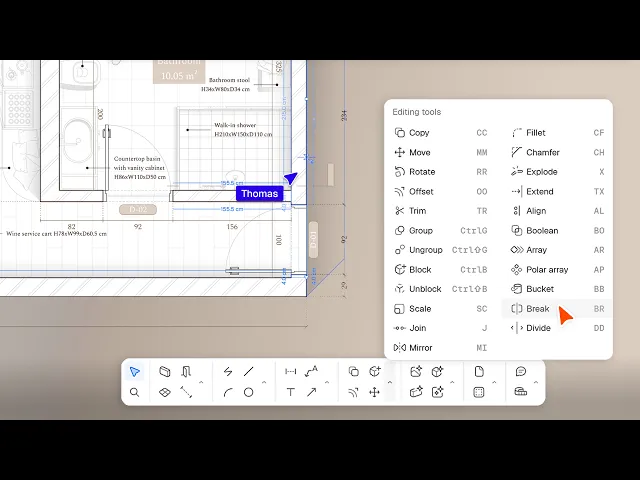
Uso de las herramientas de edición en Rayon: copiar, mover, rotar y escalar objetos, recortar y unir líneas, gestionar grupos y bloques, además de esquinas, alineación, operaciones booleanas y matrices.
Lo que aprenderás
Aprende a utilizar las herramientas de edición de Rayon para modificar, transformar, duplicar y estructurar geometrías 2D. Esta guía abarca comandos principales como copy, move, trim, group, scale, mirror, fillet y operaciones boolean.
Copia de entidades en el lienzo
Activa la herramienta copy, selecciona la entidad y pulsa Enter o haz clic en Done. Define el punto base junto con la distancia y el ángulo para la ubicación. Elige entre copiar como una instancia única o en bucle para duplicar múltiples elementos.
Movimiento y rotación de objetos
Selecciona la herramienta move, elige un punto de referencia en el objeto o el lienzo y especifica la distancia y el ángulo, o arrastra la forma directamente. Activa la herramienta rotate para seleccionar un punto de anclaje inicial. Elige un segundo punto de referencia y define el ángulo de rotación.
Desfase y recorte de geometrías
Activa la herramienta offset para redimensionar una forma hacia el interior o el exterior con el ratón o mediante una distancia exacta, como instancia única o en bucle. Para recortar geometrías superpuestas, selecciona las formas que se intersecan y activa la herramienta trim. Pasa el cursor sobre los segmentos que se cruzan para cortar y eliminar las partes no deseadas.
Agrupación de elementos y creación de bloques
Selecciona varios componentes y pulsa Enter, haz clic en Done o haz clic derecho para formar un group que se puede editar, renombrar o desagrupar (ungroup). Alternativamente, convierte la geometría dibujada en un block con un contorno morado. Al editar una instancia del block, se actualizan automáticamente todos los bloques duplicados en el lienzo.
Escalado proporcional de geometrías
Selecciona el objeto y haz clic en Done o pulsa Enter para comenzar a escalar (scale). Elige un primer y segundo punto de referencia a lo largo de un borde, luego arrastra o escribe una distancia específica para escalar todas las dimensiones proporcionalmente. También puedes redimensionar objetos directamente usando los selectores de las esquinas.
Descomposición y unión de formas
Aplica la herramienta explode a una forma cerrada para separar sus límites en segmentos de geometría individuales. Para volver a combinarlos, selecciona todos los componentes que se tocan y haz clic en la herramienta join. Esto vuelve a cerrar el espacio como una forma unificada.
Simetría a lo largo de un eje
Selecciona el objeto y elige entre mover el original o generar una copia duplicada. Define el eje de simetría (mirror) en el lienzo seleccionando los puntos. Rayon refleja la geometría con precisión a lo largo de la línea del eje designado.
Aplicación de empalmes y chaflanes
Activa la herramienta fillet en esquinas específicas o en todas las esquinas, definiendo el radio al arrastrar o introducir una distancia. Alternativamente, usa la herramienta chamfer para crear bordes biselados rectos. Elige un chamfer regular para cortes iguales de 45 grados, o selecciona un chamfer irregular para establecer dos distancias de retranqueo distintas.
Ejecución de operaciones booleanas
Selecciona formas superpuestas y activa la herramienta boolean para acceder a los modos Union, Intersect, Exclude o Subtract. Usa Union para combinar geometrías en una sola forma, o Intersect para conservar solo el área compartida. Elige Exclude para eliminar los segmentos superpuestos, o Subtract para recortar una forma de la otra.
Creación de matrices y división de líneas
Usa la herramienta array para duplicar formas de manera incremental o por distribución, especificando cantidad, distancia y ángulo. Selecciona la herramienta polar array para duplicar elementos alrededor de un punto central usando el modo Fill o Angle. Para segmentar líneas, usa la herramienta break en puntos específicos o divide las líneas por cantidad de elementos o distancia.
Conceptos básicos de Rayon
Cómo usar Canvases, Views y Pages en Rayon
Cómo usar y gestionar capas en Rayon
Cómo añadir cotas, texto y etiquetas a los planos en Rayon
Cómo importar archivos DWG, PDF e imágenes
Cómo dibujar líneas, formas y curvas en Rayon
El kit de herramientas BIM de Rayon: Muros, vanos y zonas
Exportación a PDF vs. Presentación en vivo
Cómo dar estilo a tus planos y presentaciones en Rayon
Cómo iniciar y gestionar tus proyectos de diseño de interiores y arquitectura
Cómo usar Pages para crear y compartir presentaciones en Rayon
Cómo compartir y colaborar en modelos en Rayon
Cómo usar, crear y gestionar bloques en Rayon
Cómo usar las herramientas de edición en Rayon
Conceptos básicos de Rayon
Reservar una formación
Sigue aprendiendo Rayon con nuestras sesiones de formación en directo.
Reservar ahora