
Cómo usar, crear y gestionar bloques en Rayon
Creación y gestión de bloques en Rayon: edición de instancias, adición de propiedades y creación de familias de bloques, además de bloques de huecos y paramétricos, generación con IA, importación de DWG y publicación de bibliotecas.
Lo que aprenderás
Aprende a crear, editar, anular y organizar bloques 2D en Rayon, incluyendo elementos paramétricos, huecos integrados en muros, familias multivista y bloques generados con IA. El tutorial también abarca la asignación de propiedades personalizadas para mediciones, la importación de archivos DWG y la publicación de bibliotecas de bloques compartidas.
Crear un bloque a partir de formas dibujadas
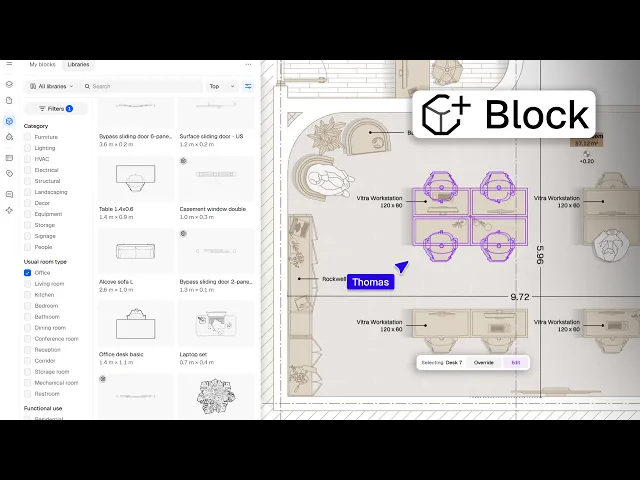
Dibuja las formas de tu objeto en el lienzo, como un rectángulo con un desfase para un armario. Selecciona las formas y haz clic en block en las herramientas de edición o presiona B para convertirlas en un bloque. El contorno de selección se vuelve morado para indicar que el objeto ahora es un bloque catalogado en tu biblioteca de bloques.
Editar instancias de bloques en los dibujos
Selecciona un bloque ubicado en tu lienzo y haz clic en edit en la barra de herramientas inferior para entrar en el modo de edición de bloques. Al modificar las dimensiones, ajustar los colores de relleno y trazo o eliminar componentes dentro del bloque, se actualizan automáticamente todas las instancias idénticas copiadas en el dibujo.
Hacer que las instancias de bloque sean únicas
Haz clic derecho en una instancia de bloque específica en el lienzo y elige make unique para desvincularla del grupo original. Localiza la copia recién creada en la biblioteca de bloques y cámbiale el nombre para establecer una definición de bloque independiente que se pueda editar sin alterar otras instancias.
Anular capas y estilos gráficos de un bloque
Selecciona una instancia de bloque y haz clic en override para modificar propiedades individuales sin afectar a otras copias. Puedes desactivar capas de componentes específicos en el panel de capas para ocultar elementos, o cambiar los rellenos y trazos gráficos, con la opción de restaurar la configuración original usando el icono reset override.
Asignar y anular propiedades de bloque
Abre tu biblioteca de bloques, selecciona una familia de bloques y haz clic en los cuatro puntos en el panel de propiedades del bloque para habilitar atributos como marca, categoría o precios unitarios personalizados. Cuando seleccionas una instancia individual en el lienzo, sus propiedades de instancia aparecen en el panel derecho, lo que te permite anular valores específicos como el precio o el fabricante para ese único elemento.
Crear familias de bloques multivista
Dibuja y convierte proyecciones alternativas de un objeto en bloques separados, como dibujar un armario en vista lateral junto a una vista en planta. En la biblioteca de bloques, haz clic en los tres puntos del bloque principal, selecciona create family y usa add to family en el bloque secundario. Una vez vinculados, puedes seleccionar la instancia en el lienzo y cambiar entre las vistas superior, frontal y lateral usando el panel derecho.
Crear bloques de huecos integrados en muros
Dibuja la geometría de tu hueco, como una ventana con paneles de vidrio, y conviértela en un bloque. Entra en la configuración del bloque y cambia la inserción del bloque de point a segment para que los puntos finales se anclen directamente en los muros. Al colocarlo en un muro, el bloque recorta un hueco y se puede ajustar a lo largo de su línea de desfase.
Ajustar bloques paramétricos
Busca en la biblioteca de bloques aquellos elementos que tengan el icono paramétrico o filtra específicamente por objetos paramétricos. Después de colocar un elemento como una puerta o mesa paramétrica en tu lienzo, tira de sus controles interactivos o edita las propiedades en el panel derecho para ajustar el ancho, la profundidad o el número de asientos sin distorsionar la geometría.
Generar bloques a partir de imágenes usando IA
Importa una imagen de un mueble al lienzo y selecciona la opción para generar un bloque usando IA sin añadir instrucciones adicionales. Rayon procesa la imagen en unos 10 a 15 segundos para crear un bloque 2D con vistas en planta, lateral y frontal. Luego puedes abrir el bloque generado para hacer pequeños ajustes geométricos si es necesario.
Importar archivos DWG y publicar bibliotecas
Importa un archivo DWG en Rayon y el software detectará automáticamente los elementos CAD existentes y los catalogará como bloques individuales en tu biblioteca. Haz clic en el botón publish, elige qué bloques incluir y publica la colección para que sea accesible para tu equipo en la pestaña libraries.
Conceptos básicos de Rayon
Cómo usar Canvases, Views y Pages en Rayon
Cómo usar y gestionar capas en Rayon
Cómo añadir cotas, texto y etiquetas a los planos en Rayon
Cómo importar archivos DWG, PDF e imágenes
Cómo dibujar líneas, formas y curvas en Rayon
El kit de herramientas BIM de Rayon: Muros, vanos y zonas
Exportación a PDF vs. Presentación en vivo
Cómo dar estilo a tus planos y presentaciones en Rayon
Cómo iniciar y gestionar tus proyectos de diseño de interiores y arquitectura
Cómo usar Pages para crear y compartir presentaciones en Rayon
Cómo compartir y colaborar en modelos en Rayon
Cómo usar, crear y gestionar bloques en Rayon
Cómo usar las herramientas de edición en Rayon
Conceptos básicos de Rayon
Reservar una formación
Sigue aprendiendo Rayon con nuestras sesiones de formación en directo.
Reservar ahora