
Cómo compartir y colaborar en modelos en Rayon
Cómo compartir y colaborar en modelos en Rayon: invitaciones por correo electrónico, roles y enlaces públicos, además de edición en tiempo real, comentarios, anotaciones y espacios de trabajo compartidos.
Lo que aprenderás
Aprende a compartir modelos de Rayon con clientes y colegas, colaborar simultáneamente en planos utilizando comentarios y anotaciones, y gestionar permisos de equipo en espacios de trabajo compartidos.
Abrir el panel para compartir e invitar a usuarios
Haz clic en el botón Share en la esquina superior derecha de la pantalla para abrir el panel de acceso. Escribe el correo electrónico de un colaborador y asígnale el rol de Admin, Editor o Viewer antes de hacer clic en Invite. Como alternativa, haz clic en el botón multiusuario para introducir varias direcciones de correo simultáneamente e invitar a todo un equipo.
Compartir el modelo mediante enlace público
Si deseas compartir un modelo sin especificar correos individuales, activa la opción Public dentro del panel para compartir. Esta acción genera un enlace público del modelo que puedes copiar y enviar directamente a clientes o colaboradores. También puedes gestionar los invitados existentes cambiando sus roles entre Viewer, Editor, Admin y Owner, o eliminándolos.
Acceder a modelos compartidos para colaborar en tiempo real
Abre el espacio de trabajo, selecciona la pestaña Shared with me en el panel izquierdo y haz clic en Models para localizar el proyecto al que te han invitado. Una vez en el lienzo Paper o Model, puedes realizar ediciones junto a tus colegas y ver el movimiento de sus cursores sobre el dibujo en tiempo real. La esquina superior derecha muestra los iconos de perfil de todos los usuarios activos que colaboran actualmente en el modelo.
Añadir comentarios y etiquetar a miembros del equipo
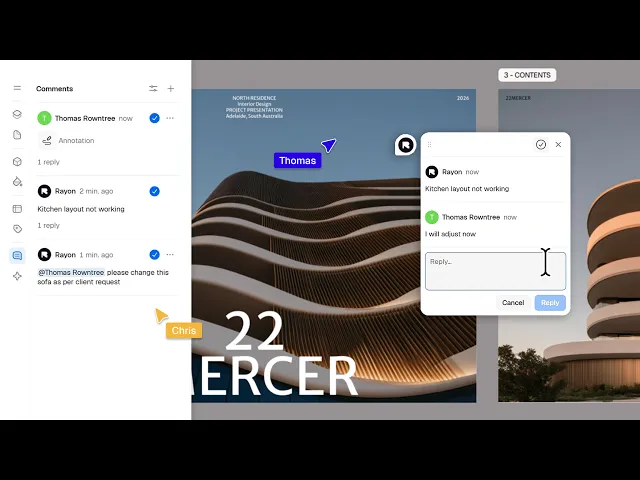
Dirígete a la barra de herramientas, abre Utilities y elige la herramienta Comment para dejar observaciones directamente sobre elementos específicos del dibujo. Haz clic en el plano del lienzo para colocar tu comentario sobre las modificaciones solicitadas o los ajustes de distribución. Menciona a un miembro específico del equipo en tu nota para que Rayon le envíe una notificación automática por correo electrónico alertándole para que resuelva el punto.
Responder y resolver comentarios en el lienzo
Revisa las observaciones entrantes listadas en el panel de comentarios izquierdo y haz doble clic en cualquier entrada para localizarla inmediatamente dentro del lienzo Paper o Model. Escribe tu respuesta en el campo correspondiente para debatir los ajustes con tu equipo y luego haz clic en el botón Resolve para atenuar las notas completadas. Como alternativa, haz clic en el icono de tres puntos junto a cualquier comentario para marcarlo como resuelto.
Crear bocetos con la herramienta Annotate
Selecciona la herramienta Annotate en la sección Utilities de la barra de herramientas para dibujar bocetos directamente sobre el mobiliario o las áreas de distribución que requieran cambios. Al añadir una anotación, se genera un hilo correspondiente en la sección de comentarios de la izquierda para que tu equipo lo vea. Los colaboradores pueden hacer doble clic en el hilo de la anotación para responder, debatir revisiones del plano y marcar el elemento como resuelto al terminar.
Revisar el modelo como Viewer
Accede a modelos compartidos con permisos de Viewer para revisar planos de forma segura sin mover ni modificar elementos de diseño. Utiliza la barra de herramientas inferior para medir distancias entre puntos seleccionados, calcular superficies o enviar comentarios de revisión para que los editores los implementen. Los usuarios con rol de Viewer también pueden solicitar permisos de edición a los propietarios del proyecto o duplicar el modelo directamente desde la interfaz superior.
Organizar equipos y espacios de trabajo compartidos
Vuelve a la pantalla de espacios de trabajo y abre el menú desplegable superior izquierdo para añadir una organización de equipo con un logotipo personalizado, nombre y tamaño de equipo. Haz clic en el botón más (+) para crear un nuevo espacio de trabajo, ajustar su configuración de privacidad y acceder a la opción de edición para transferir la propiedad. Introduce los correos electrónicos de los miembros del equipo en los ajustes de acceso para conceder permisos de Viewer, Editor o Admin en todos los modelos.
Conceptos básicos de Rayon
Cómo usar Canvases, Views y Pages en Rayon
Cómo usar y gestionar capas en Rayon
Cómo añadir cotas, texto y etiquetas a los planos en Rayon
Cómo importar archivos DWG, PDF e imágenes
Cómo dibujar líneas, formas y curvas en Rayon
El kit de herramientas BIM de Rayon: Muros, vanos y zonas
Exportación a PDF vs. Presentación en vivo
Cómo dar estilo a tus planos y presentaciones en Rayon
Cómo iniciar y gestionar tus proyectos de diseño de interiores y arquitectura
Cómo usar Pages para crear y compartir presentaciones en Rayon
Cómo compartir y colaborar en modelos en Rayon
Cómo usar, crear y gestionar bloques en Rayon
Cómo usar las herramientas de edición en Rayon
Conceptos básicos de Rayon
Reservar una formación
Sigue aprendiendo Rayon con nuestras sesiones de formación en directo.
Reservar ahora