
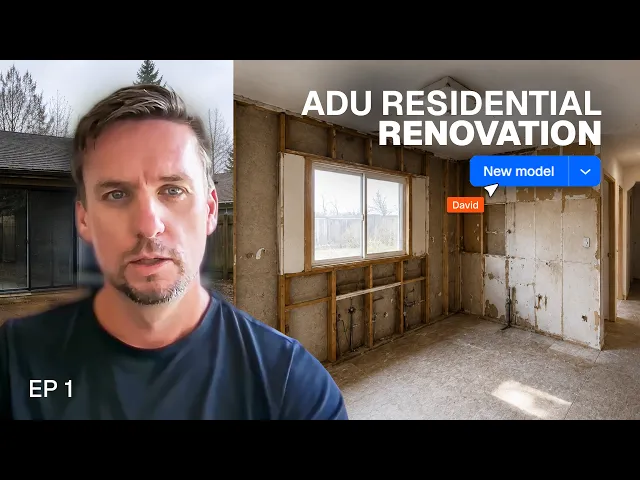
开启 ADU 改造项目:从设计任务书到图纸设置
本系列第 1 集:介绍一个加州 ADU(附属住宅单元)改造项目的设计任务书与图纸设置,该项目在保留原有结构的基础上对露台进行填充扩建。
学习内容
学习如何在 Rayon 中设置建筑改造项目:创建模型、组织图纸与模型 canvases、配置绘图参数,以及保存自定义 templates。
浏览个人空间与工作区
从账户菜单访问您的个人账户或打开专业工作区。工作区允许您跨进行中的项目、图库和 templates 管理团队访问权限。拥有访问权限的团队成员可以通过可见的实时光标进行实时协作。
创建空白模型
使用个人空间中的新建模型按钮,从零开始创建一个新项目。打开空模型会提供完全空白的模型和图纸 canvases,没有任何预配置的图层或页面。这种空白状态可作为从现有 templates 启动项目的替代方案。
从内置模板开始
在 templates 部分下浏览示例项目,并打开一个选项(例如海滩住宅图纸)。系统提示时点击复制,即可在新的项目标签页中基于该模板开始绘图。复制的文件会保存在您的模型下,允许对页面和 canvases 进行完全编辑。
组织模型与图纸画布
打开左侧的 canvases 面板,在图纸空间和模型空间中构建图集结构。将图纸 canvases 用于汇报图幅、网格布局和图框,同时将独立的模型 canvases 专门用于不同的图纸类型,如平面图、立面图、剖面图和详图。多个楼层平面可以直接堆叠在单个模型画布中。
配置对象捕捉设置
找到界面右下角的磁铁图标以切换捕捉功能的开启或关闭。打开捕捉菜单以指定对齐条件,例如垂线、端点、中心点或边缘。启用这些设置可确保在绘制线条和对齐结构元素时的精确度。
设置绘图画布单位
导航至屏幕右侧的 properties panel,按画布调整测量单位。对于整体平面图和立面图,选择英尺和英寸;或者对于室内详图,切换为英寸,以防止尺寸标注文字过于冗长。在图纸 canvases 上工作时,匹配画布单位可确保视口比例以熟悉的建筑格式显示。
调整预览的线宽比例
在模型画布的 properties panel 中设置线宽比例(stroke scale),以预判您计划的图纸输出效果,例如 1/4 英寸等于 1 英尺。此设置会调整全尺寸模型几何图形上的线宽和虚线比例,以便预览其打印外观。更改线宽比例会动态更新视觉粗细,以匹配最终的缩放输出效果。
管理图层与视觉层级
打开 canvases 下方的 layers list,检查绘图对象、子文件夹以及家具或功能区等元素。直接在列表中重新排序图层以控制空间堆叠层级,例如将地面铺装放置在家具下方,或将吧台凳收纳在台面下方。直接在图纸上点击元素会在 layers list 中高亮显示其相应位置。
将项目共享为模板
通过将完成的设置共享为模板,保留组织好的 canvases、打印图幅、样式、图块和图层结构。勾选此选项后,在未来启动新项目时,即可从模板下拉菜单中访问该项目。此设置避免了重复的设置工作,从而简化了初步设计流程。
住宅改造实录:从设计任务书到最终全套图纸
视频中提及
Setup
Creating a new project
Templates
住宅改造实录:从设计任务书到最终全套图纸
成为培训师
您正在使用 Rayon,并想指导他人吗?
成为我们学院的培训师,分享您的热情并获取报酬!