
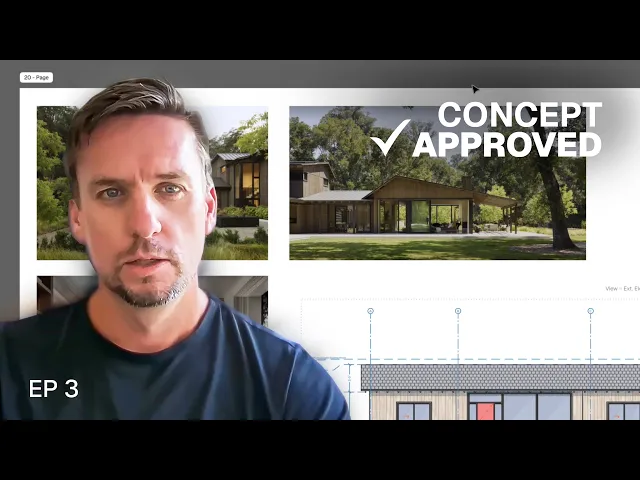
从客户需求简报到概念方案确认:我的 Rayon 工作流程
整合草图、意向图和实时图纸视图来制作概念演示文稿,并通过实时链接或 PDF 格式分享给客户。
学习内容
学习如何在 Rayon 中整合与分享前期概念设计汇报:通过导入参考意向图、在图纸画布图幅上排布按比例缩放的图纸视图,并通过导出 PDF 或生成交互式演示链接来发布交付成果。借助这一流程,设计师无需依赖其他演示软件,即可直接基于工作模型传达材质意向与结构规划方案。
通过顶部菜单导入图片
前往 Rayon 的顶部菜单,选择 import image 命令以打开本地文件管理器。选择所需的参考图像,将其直接加载到当前模型画布视口中央。通过移动、缩放或拉伸来调整已放置图像在画布上的位置与大小,并按住 command 键将图像边缘裁剪至合适尺寸。
将图片拖放至画布上
打开文件管理器,将图片直接拖入 Rayon 视口中央,将其放置在工作图纸旁。将图片移至合适位置,使其顶部边缘与相邻内容对齐,并按比例缩放以匹配相邻意向图的高度。如果需要在模型画布上设定特定的图形尺寸,可在设置中锁定宽度和高度约束。
在图纸画布上放置参考图片
从模型画布中选择并复制意向图,随后切换至用于汇报的图纸画布并将其粘贴到图幅上。缩小粘贴的图片以适配图纸图幅,从而平衡模型比例与图纸布局空间之间的差异。直接从文件管理器导入更多图片,并调整其大小以匹配现有图片的宽度,从而保持版面整洁。
将图纸视图添加至演示图幅
在演示图纸画布上选择 view tool,并将其设置为引用模型中的外立面图。在页面上创建图纸视图,并测试不同的比例选项(例如 1/4 英寸比例)以评估其占用的空间。将比例缩小至 1/8 英寸,以确保立面图能够与建筑外部材质参考图完美并排排布。
准备图幅以导出 PDF
前往演示图纸画布中的页面(pages)选项卡,检查工作区中的所有项目布局。可选择显示项目中的所有页面,或仅按当前活动画布筛选列表。检查包含意向图和立面视图的图幅排版,然后为选定的布局做好最终导出 PDF 的准备。
生成演示链接供客户审阅
点击 Rayon 中的分享(share)按钮并勾选演示(presentation)复选框,以创建交互式网页演示文稿。复制生成的 URL 链接,方便客户直接通过网页访问幻灯片,而无需发送体积过大的附件文件。在 Rayon 中预览最终的演示幻灯片,并在设计更新后随时刷新实时链接,确保客户始终看到最新修改版本。
住宅改造实录:从设计任务书到最终全套图纸
视频中提及

Images

Views
Presentations
住宅改造实录:从设计任务书到最终全套图纸
成为培训师
您正在使用 Rayon,并想指导他人吗?
成为我们学院的培训师,分享您的热情并获取报酬!