
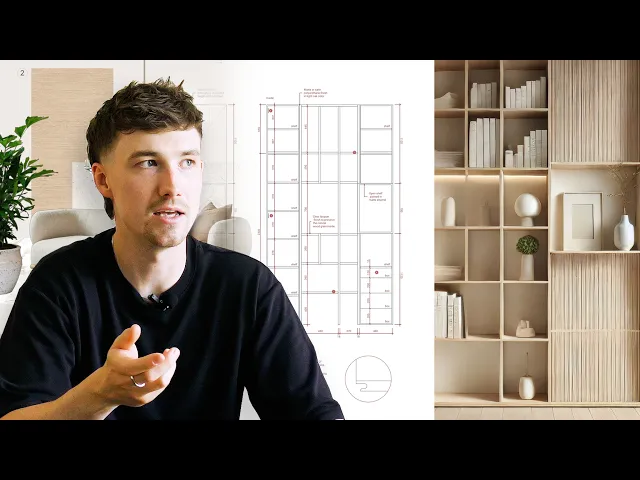
Como criar uma apresentação pronta para o cliente (Passo a passo no Rayon)
Transforme um conjunto de desenhos finalizado em uma apresentação para o cliente: estrutura de páginas, grid, views de desenho em tempo real, mood board e visuais aprimorados por IA, publicados como link ao vivo ou PDF.
O que você vai aprender
Aprenda a transformar desenhos técnicos e materiais de referência em uma apresentação completa e pronta para o cliente diretamente no Rayon. Este fluxo de trabalho abrange a organização de páginas, posicionamento de viewports em tempo real, geração de ativos com IA, sistemas de estilo e a entrega final via exportação em PDF ou compartilhamento ao vivo.
Criar e organizar páginas da apresentação
Acesse o paper canvas e clique no botão de adição (+) para inserir uma página na área de trabalho, definindo o formato da prancha, como A3, A2 ou A1. Duplique páginas pelo canvas copiando ou segurando alt, ou gere páginas adicionais pelo painel lateral esquerdo. Organize a sequência narrativa na aba de páginas à esquerda para estabelecer o fluxo da apresentação.
Configurar guidelines no canvas e blocks de grid
Desenhe guidelines verticais, horizontais ou inclinadas no canvas para garantir o alinhamento consistente dos elementos da apresentação. Crie layouts de grid personalizados usando retângulos e margens de deslocamento; em seguida, selecione os elementos e clique com o botão direito para transformá-los em um block. Duplique este block de grid nas pranchas para que futuras modificações de layout sejam sincronizadas em todas as páginas.
Inserir e ajustar a escala de viewports do model canvas
Crie uma view para trazer viewports de desenho em tempo real do model canvas diretamente para as páginas de apresentação no paper canvas. Ajuste a escala do desenho no painel lateral direito, recorte o limite para o enquadramento desejado e centralize a viewport na página. Copie as viewports para as páginas seguintes e reenquadre-as para exibir diferentes plantas, elevações ou detalhes de marcenaria.
Adicionar texto formatado e estilos salvos
Insira títulos e subtítulos de desenho no layout usando a ferramenta text, personalizando propriedades de fonte, tamanho e cores no painel lateral direito. Salve a tipografia configurada como um estilo de texto dedicado selecionando o botão de adição (+) acima do painel de texto. Aplique esse estilo salvo aos títulos em várias páginas para permitir atualizações visuais globais sempre que houver alterações.
Criar mood board com remoção de fundo
Crie uma camada dedicada para imagens de referência e atribua a ela os itens selecionados de mobiliário e acessórios. Utilize a ferramenta remove background com IA do Rayon para isolar objetos como cadeiras, plantas e luminárias do fundo original das fotos. Combine os objetos isolados com amostras de materiais em um layout de colagem, acompanhado por uma legenda circular numerada.
Personalizar cores de fundo das páginas
Selecione páginas individuais da apresentação no paper canvas para acessar e modificar suas configurações de fundo. Aplique tons da paleta do projeto ao fundo das pranchas para estabelecer uma distinção visual clara entre plantas técnicas e painéis de materiais. Essa estrutura de cores introduz um ritmo consistente ao longo da apresentação e delimita com clareza as diferentes seções do projeto.
Gerar renders contextuais com IA
Abra a barra de ferramentas inferior e selecione a ferramenta generate image, capturando a imagem de um desenho de elevação para servir como referência de comando. Insira comandos de texto para gerar um render contemporâneo do espaço, refinando a descrição para ajustar paletas ou eliminar anotações técnicas. Posicione o visual renderizado final ao lado da elevação original para transmitir uma atmosfera realista aos clientes.
Aumentar a resolução de imagens do projeto
Identifique imagens de referência de baixa resolução no canvas que precisam de aprimoramento visual. Selecione a imagem desejada e ative a ferramenta upscale localizada no menu de opções inferior para produzir uma imagem de maior resolução. Posicione os gráficos refinados e de alta nitidez dentro do grid da página correspondente para elevar a qualidade da apresentação.
Aplicar numeração automática de páginas
Selecione a ferramenta page number tag e clique nas páginas da apresentação para gerar numeração automática no canto inferior direito. Essas etiquetas numéricas permanecem vinculadas à ordem das páginas definida no painel de gerenciamento lateral. Reorganize ou ajuste as pranchas a qualquer momento enquanto os números das páginas são atualizados dinamicamente, sem necessidade de revisões manuais.
Compartilhar apresentação via PDF ou link
Exporte a apresentação completa ou um intervalo específico de páginas como PDF para entregar ao cliente. Como alternativa, acesse o menu share no canto superior direito e ative a opção de apresentação ao vivo para copiar um link compartilhável. Envie este link da web aos clientes para que eles visualizem imediatamente as revisões mais recentes do projeto sempre que a página for atualizada.
Mencionado neste vídeo
Pages

Views
Presentations

Work with AI
Vídeos relacionados
Do Briefing do Cliente à Aprovação do Conceito: O Meu Processo no Rayon
Todo projeto de design começa com um conceito.
Por que sua apresentação de projeto de design de interiores não parece profissional (e como resolver isso)
A diferença entre um portfólio de design de interiores que parece amador e um que parece ter saído de um estúdio profissional quase nunca está na qualidade do trabalho apresentado.
Como Criei uma Apresentação de Projeto de Design de Interiores de Luxo (Template do Rayon)
Um projeto de luxo merece uma apresentação à altura.
Agendar um treinamento
Continue aprendendo Rayon com nossas sessões de treinamento ao vivo.
Agendar agoraTorne-se um instrutor
Você usa o Rayon e quer ensinar outras pessoas?
Torne-se um instrutor da nossa academia e seja pago para compartilhar sua paixão!