
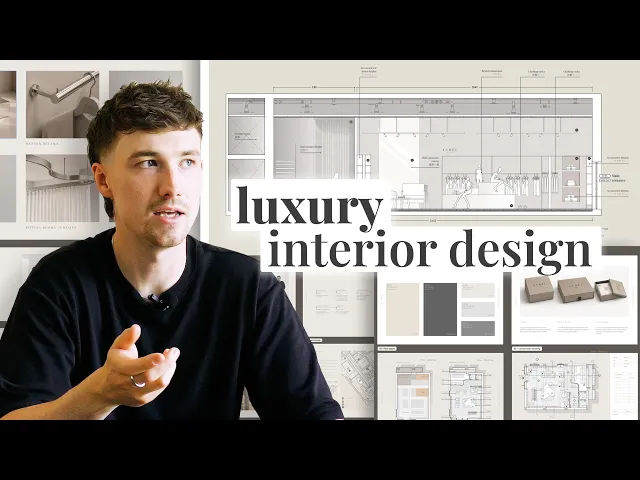
Como Criei uma Apresentação de Projeto de Design de Interiores de Luxo (Template do Rayon)
Crie uma apresentação de luxo para clientes a partir do template do Rayon: recorte e posicione imagens, adicione uma vista de planta em tempo real, estilize o texto e exporte em PDF ou compartilhe um link ao vivo.
O que você vai aprender
Aprenda a montar e apresentar um projeto de design de interiores de luxo no Rayon utilizando um template estruturado, viewports de desenho em tempo real a partir do model canvas, estilização tipográfica e compartilhamento em nuvem. O guia demonstra como preencher layouts com imagens, integrar plantas arquitetônicas, configurar sequências de páginas e publicar um link de apresentação ao vivo.
Posicionar e Recortar Imagens nos Espaços Reservados
Arraste as imagens importadas do projeto diretamente sobre os espaços reservados do layout no paper canvas. Use os controles nos cantos superiores para redimensionar as imagens corretamente sem distorcer a proporção. Dê um duplo clique em cada elemento para recortar a imagem no tamanho desejado, certificando-se de que o snapping está ativado para alinhar os gráficos perfeitamente com as molduras dos espaços reservados.
Ajustar as Configurações de Preenchimento de Imagem
Selecione uma imagem no canvas e abra o style panel localizado no lado direito da interface. Escolha a opção image fill para revelar os controles de ajuste de opacidade, exposição, contraste e saturação. Ajuste esses parâmetros visuais para alinhar o tom de cada foto com a identidade visual do projeto e a estética de luxo.
Criar Vistas de Desenho a partir do Model Canvas
Abra o layers panel, clique no botão de adição e selecione view para gerar uma viewport a partir do model canvas. Defina a escala da viewport no painel direito para a proporção desejada, como 1 para 100 ou 1 para 75. Clique diretamente dentro do limite da vista para navegar até o corte ou planta necessário e, em seguida, recorte o perímetro para ajustá-lo à página.
Duplicar Vistas e Ajustar Carimbos
Copie a vista de desenho existente para baixo na página, navegue para revelar a escala gráfica e recorte a moldura para posicioná-la ao lado do desenho principal. Edite o carimbo do template clicando diretamente em seus componentes ou modificando as propriedades personalizadas na lista à direita. As viewports em tempo real refletem automaticamente quaisquer atualizações ou textos reposicionados feitos no model canvas subjacente.
Definir e Aplicar Estilos Tipográficos
Crie um título de texto e ajuste a família da fonte, a cor e o tamanho do texto no painel direito. Clique no botão de adição para salvar esses parâmetros como um estilo tipográfico reutilizável no banco de dados do projeto. Aplique esse estilo recém-criado a outros parágrafos ou blocos de texto em todo o layout utilizando o botão pick style.
Definir a Ordem das Páginas da Apresentação
Navegue até o pages panel no lado esquerdo da tela para gerenciar a sequência de pranchas. Alterne a regra de ordenação entre column first ou row list para corresponder à forma como as pranchas de apresentação estão distribuídas no canvas. O Rayon atualiza e recalcula automaticamente a sequência de numeração das páginas em todas as pranchas de acordo com a direção selecionada.
Adicionar e Formatar Novas Páginas de Apresentação
Acesse o menu layers, clique no botão de adição e escolha page para inserir uma prancha de apresentação adicional. Personalize o tamanho da página para formatos padrão, como A3 ou A4, modifique a orientação da página e atribua uma cor de preenchimento de fundo usando a ferramenta color picker. As novas páginas herdam automaticamente a lógica de ordenação de páginas estabelecida à medida que são inseridas.
Publicar e Compartilhar o Link da Apresentação ao Vivo
Clique no botão share no canto superior direito da área de trabalho para abrir as configurações de distribuição. Ative a opção publish presentation e copie o link da apresentação ao vivo para distribuir vistas interativas de alta resolução aos clientes. Sempre que ocorrerem alterações ou exclusões de páginas no canvas, retorne ao menu share e selecione update para atualizar a visualização ao vivo do cliente.
Mencionado neste vídeo
Templates
Pages

Views
Presentations
Vídeos relacionados
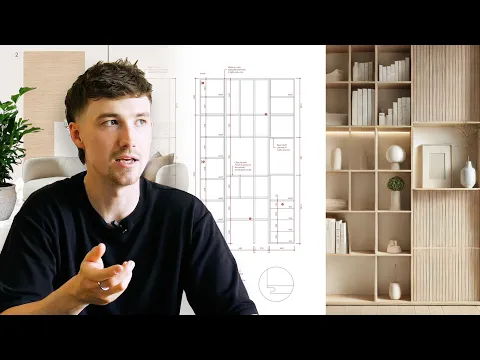
Como criar uma apresentação pronta para o cliente (Passo a passo no Rayon)
Transforme um conjunto de desenhos finalizado em uma apresentação pronta para o cliente, sem sair do Rayon.
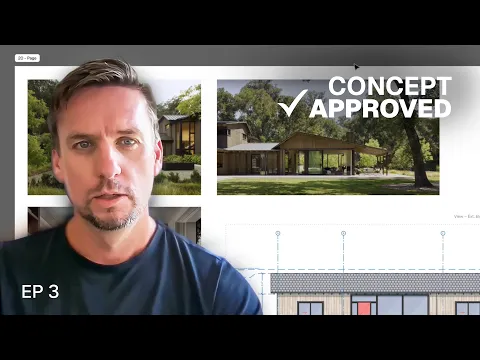
Do Briefing do Cliente à Aprovação do Conceito: O Meu Processo no Rayon
Todo projeto de design começa com um conceito.
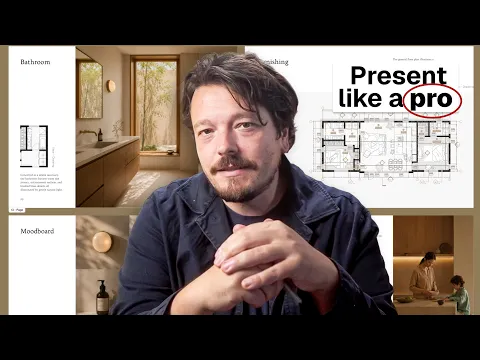
Por que sua apresentação de projeto de design de interiores não parece profissional (e como resolver isso)
A diferença entre um portfólio de design de interiores que parece amador e um que parece ter saído de um estúdio profissional quase nunca está na qualidade do trabalho apresentado.
Agendar um treinamento
Continue aprendendo Rayon com nossas sessões de treinamento ao vivo.
Agendar agoraTorne-se um instrutor
Você usa o Rayon e quer ensinar outras pessoas?
Torne-se um instrutor da nossa academia e seja pago para compartilhar sua paixão!