
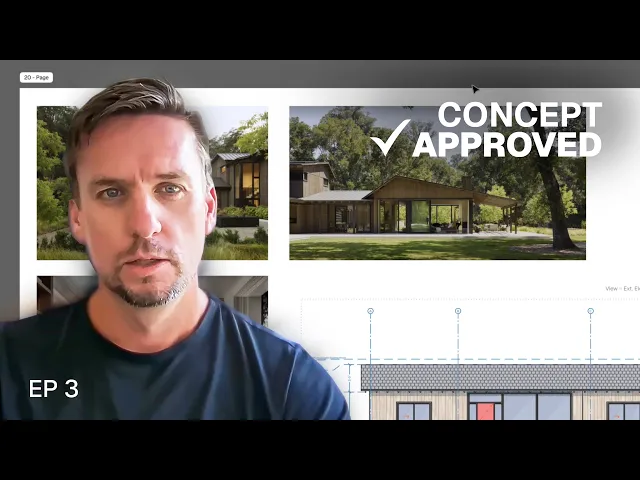
Do Briefing do Cliente à Aprovação do Conceito: O Meu Processo no Rayon
Crie uma apresentação de conceito a partir de esboços, imagens de referência e vistas de desenho em tempo real e, em seguida, compartilhe-a com o cliente por meio de um link interativo ou PDF.
O que você vai aprender
Aprenda a montar e compartilhar apresentações preliminares de projetos conceituais no Rayon importando imagens de referência, organizando vistas de desenho em escala nas pranchas do paper canvas e publicando os entregáveis por meio de exportações em PDF ou links de apresentação interativos. Esse processo permite que os designers comuniquem a proposta de materiais e as plantas estruturais diretamente a partir dos modelos de trabalho, sem depender de softwares de apresentação externos.
Importar imagens pelo menu superior
Navegue até o menu superior no Rayon e selecione o comando import image para abrir o seu gerenciador de arquivos local. Escolha o arquivo gráfico de referência desejado para carregá-lo diretamente no centro da área de visualização ativa do model canvas. Ajuste a imagem inserida reposicionando, redimensionando ou esticando-a pelo canvas, e mantenha pressionada a tecla command para cortar as bordas da imagem no tamanho desejado.
Arrastar e soltar imagens no canvas
Abra o seu gerenciador de arquivos e arraste uma imagem diretamente para o centro da janela de visualização do Rayon para posicioná-la ao lado dos desenhos de trabalho. Mova a imagem para a posição desejada, alinhe sua borda superior com o conteúdo adjacente e redimensione-a proporcionalmente para que corresponda à altura das referências vizinhas. Bloqueie as restrições de largura e altura nas configurações caso precise estabelecer dimensões gráficas específicas em seu model canvas.
Inserir imagens de referência no paper canvas
Selecione e copie suas imagens de referência do model canvas e, em seguida, navegue até o paper canvas de apresentação e cole-as na prancha. Reduza a escala das imagens coladas para que caibam na folha de papel, compensando a diferença entre a escala do modelo e o espaço de layout da página. Importe imagens adicionais diretamente do seu gerenciador de arquivos e redimensione-as para igualar a largura das imagens existentes, garantindo uma composição limpa.
Adicionar vistas de desenho às pranchas de apresentação
Selecione a view tool no seu paper canvas de apresentação e configure-a para referenciar as elevações externas do seu modelo. Posicione a vista de desenho na página e teste opções de escala, como a escala de um quarto de polegada, para avaliar quanto espaço ela ocupa. Reduza a escala para um oitavo de polegada para garantir que a elevação se encaixe confortavelmente ao lado das imagens de referência de materiais externos.
Preparar pranchas para exportação em PDF
Navegue até a aba pages dentro do seu paper canvas de apresentação para inspecionar todos os layouts do projeto na área de trabalho. Escolha se deseja exibir todas as páginas do projeto ou filtrar a listagem estritamente pelo canvas ativo. Revise a composição da sua prancha contendo as imagens de referência e as vistas de elevação e, em seguida, prepare o layout selecionado para a exportação final em PDF.
Gerar links de apresentação para revisão do cliente
Clique no botão share no Rayon e marque a caixa de seleção presentation para criar uma apresentação interativa no navegador. Copie o link de URL gerado para fornecer aos clientes acesso direto à apresentação de slides pela web, sem gerar arquivos anexos muito pesados. Pré-visualize os slides finais da apresentação no Rayon e atualize o link em tempo real sempre que alterações no projeto forem feitas, garantindo que os clientes vejam sempre as revisões mais recentes.
Mencionado neste vídeo

Images

Views
Presentations
Vídeos relacionados
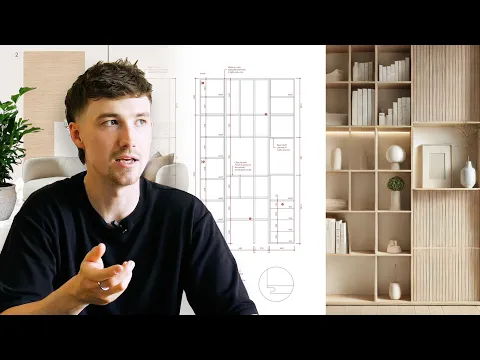
Como criar uma apresentação pronta para o cliente (Passo a passo no Rayon)
Transforme um conjunto de desenhos finalizado em uma apresentação pronta para o cliente, sem sair do Rayon.
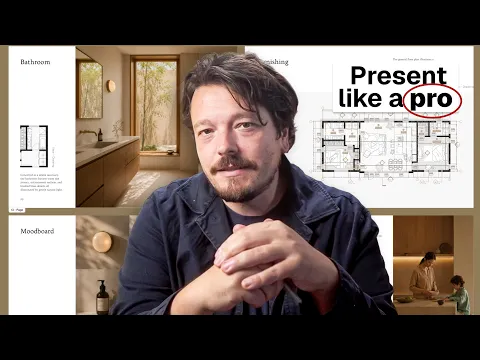
Por que sua apresentação de projeto de design de interiores não parece profissional (e como resolver isso)
A diferença entre um portfólio de design de interiores que parece amador e um que parece ter saído de um estúdio profissional quase nunca está na qualidade do trabalho apresentado.
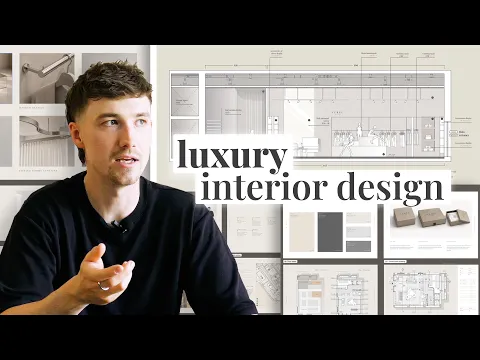
Como Criei uma Apresentação de Projeto de Design de Interiores de Luxo (Template do Rayon)
Um projeto de luxo merece uma apresentação à altura.
Agendar um treinamento
Continue aprendendo Rayon com nossas sessões de treinamento ao vivo.
Agendar agoraTorne-se um instrutor
Você usa o Rayon e quer ensinar outras pessoas?
Torne-se um instrutor da nossa academia e seja pago para compartilhar sua paixão!