
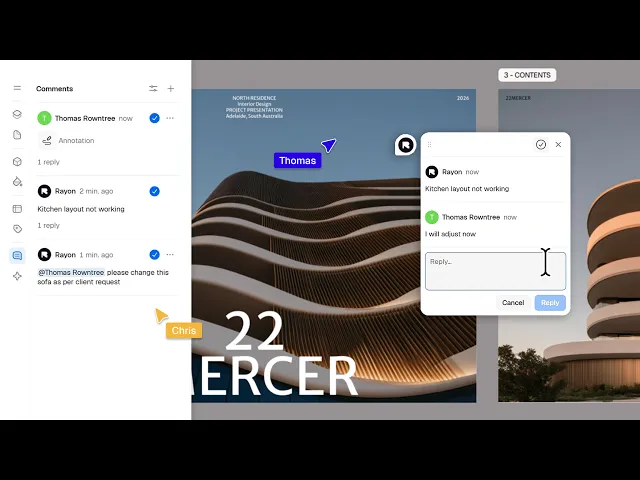
Comment partager et collaborer sur des modèles dans Rayon
Partager et collaborer sur des modèles dans Rayon : invitations par e-mail, rôles et liens publics, ainsi que l'édition en temps réel, les commentaires, les annotations et les espaces de travail partagés.
Ce que vous allez apprendre
Apprenez à partager des modèles Rayon avec vos clients et collègues, à collaborer simultanément sur des dessins à l'aide de commentaires et d'annotations, et à gérer les autorisations d'équipe au sein des espaces de travail partagés.
Ouvrir le panneau de partage et inviter des utilisateurs
Cliquez sur le bouton Share dans le coin supérieur droit de l'écran pour ouvrir le panneau d'accès. Saisissez l'adresse e-mail d'un collaborateur et attribuez-lui le rôle d'Admin, d'Editor ou de Viewer avant de cliquer sur Invite. Vous pouvez également cliquer sur le bouton multi-utilisateurs pour saisir plusieurs adresses e-mail simultanément et inviter toute une équipe.
Partager le modèle via un lien public
Si vous souhaitez partager un modèle sans spécifier les adresses e-mail individuelles des destinataires, activez l'option Public dans le panneau de partage. Cette action génère un lien public pour le modèle, que vous pouvez copier et envoyer directement à des clients ou des collaborateurs. Vous pouvez également gérer les personnes déjà invitées en modifiant leur rôle entre Viewer, Editor, Admin et Owner, ou en les supprimant.
Accéder aux modèles partagés pour collaborer en temps réel
Ouvrez l'espace de travail et sélectionnez l'onglet Shared with me dans le panneau de gauche, puis cliquez sur Models pour localiser le projet auquel vous êtes invité. Une fois dans le canevas Paper ou Model, vous pouvez effectuer des modifications aux côtés de vos collègues et suivre les mouvements de leur curseur sur le dessin en temps réel. Le coin supérieur droit affiche des icônes de profil indiquant tous les utilisateurs actifs collaborant actuellement sur le modèle.
Ajouter des commentaires et identifier des membres de l'équipe
Accédez à la barre d'outils, ouvrez Utilities et choisissez l'outil Comment pour laisser des retours directement sur des éléments spécifiques du dessin. Cliquez sur l'aménagement du canevas pour placer votre texte de commentaire concernant les modifications demandées ou les ajustements d'espace. Mentionnez un membre spécifique de l'équipe dans votre note pour que Rayon lui envoie une notification automatisée par e-mail l'invitant à traiter cet élément.
Répondre aux commentaires du canevas et les résoudre
Consultez les retours entrants répertoriés dans le panneau de commentaires de gauche et double-cliquez sur une entrée pour la localiser immédiatement dans le canevas Paper ou Model. Saisissez votre réponse dans le champ dédié pour discuter des ajustements avec votre équipe, puis cliquez sur le bouton Resolve pour griser les notes terminées. Vous pouvez également cliquer sur l'icône des trois points à côté de n'importe quel commentaire pour le marquer comme résolu.
Créer des croquis à l'aide de l'outil Annotate
Sélectionnez l'outil Annotate dans la section Utilities de la barre d'outils pour dessiner des croquis directement sur le mobilier ou les zones d'aménagement nécessitant des modifications. L'ajout d'une annotation génère un fil de discussion correspondant dans la section des commentaires de gauche, visible par votre équipe. Les collaborateurs peuvent double-cliquer sur le fil d'annotation pour répondre, discuter des révisions du dessin et marquer l'élément comme résolu une fois terminé.
Examiner le modèle en tant que Viewer
Accédez aux modèles partagés avec des autorisations de Viewer pour examiner les dessins en toute sécurité sans déplacer ni modifier les éléments de conception. Utilisez la barre d'outils inférieure pour mesurer les distances entre des points sélectionnés, calculer des surfaces ou soumettre des commentaires de révision que les éditeurs pourront appliquer. Les utilisateurs ayant le rôle Viewer peuvent également demander des autorisations d'édition aux propriétaires du projet ou dupliquer le modèle directement depuis l'interface supérieure.
Organiser les équipes et les espaces de travail partagés
Revenez à l'écran des espaces de travail et ouvrez le menu déroulant en haut à gauche pour ajouter une organisation d'équipe avec un logo personnalisé, un nom et une taille d'équipe. Cliquez sur le bouton plus pour créer un nouvel espace de travail, définir ses paramètres de confidentialité et accéder à l'option Edit pour en transférer la propriété. Saisissez les adresses e-mail des membres de l'équipe dans les paramètres d'accès pour accorder des droits de Viewer, Editor ou Admin sur l'ensemble des modèles.
Vidéos similaires
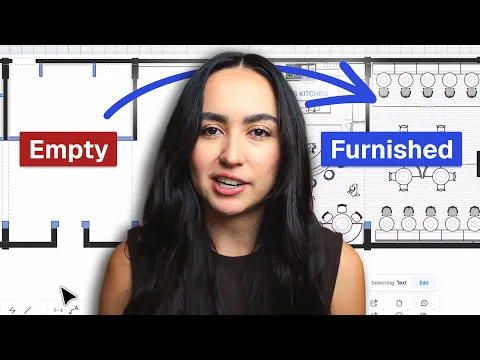
Comment je passe du plan d'un architecte à un plan d'étage intérieur meublé
Passer du plan d'un architecte à un plan d'étage intérieur entièrement meublé est l'une des étapes de transition les plus courantes dans la pratique de l'architecture d'intérieur.
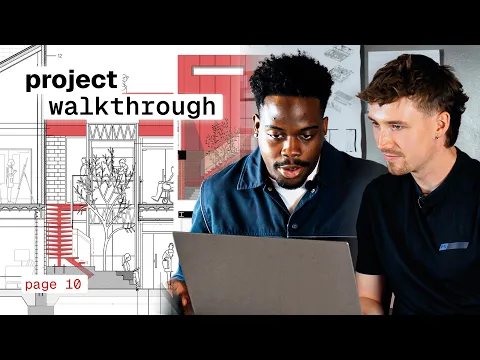
Présentation d'un projet d'étudiant en architecture : comment efe a remporté un RIBA drawing prize
De l'esquisse initiale à un rendu lauréat du RIBA Drawing Prize.
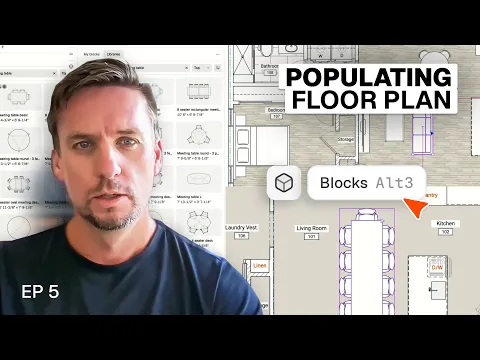
Comment j’aménage un plan d’étage pour illustrer le fonctionnement réel d’un espace
Un plan d’étage vide indique seulement au client où se trouvent les murs.
Réserver une formation
Continuez à maîtriser Rayon grâce à nos sessions de formation en direct.
Réserver maintenant