
Comment effectuer le rendu de votre modèle 3d dans Rayon
Rendu d'un modèle 3D dans Rayon : configuration des caméras et des paramètres de rendu, guidage des rendus avec des prompts et des images de référence, modification des objets, ajout de personnages et passage en 4K.
Ce que vous allez apprendre
Apprenez à configurer des caméras dans un modèle 3D, à générer des rendus avec l'IA, à les affiner à l'aide de prompts, d'annotations et d'images de référence, et à maintenir vos rendus à jour lorsque la scène évolue.
Cadrer une vue dans le 3D canvas
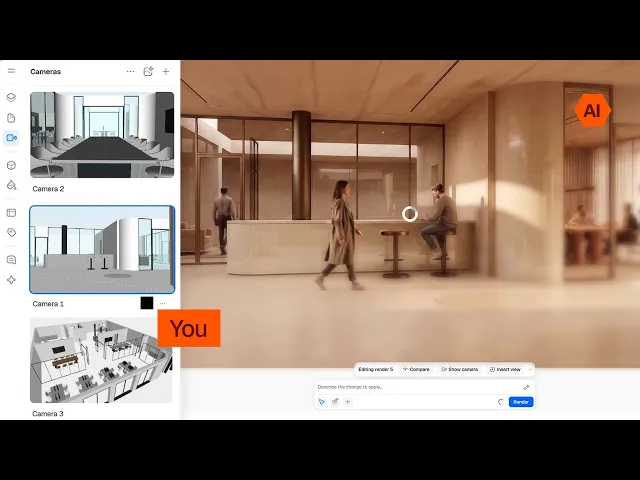
Faites un panoramique et orbitez autour du modèle pour cadrer une vue, ici face à l'entrée d'un bar avec des tabourets. Positionnez la vue avant de configurer une caméra pour en faire le rendu.
Créer la première caméra
Ouvrez le panneau cameras sur la gauche et cliquez sur le bouton plus. Balayez la scène, modifiez la distance focale, avancez ou reculez, et ajustez l'angle de vue et la rotation.
Ajuster les propriétés de la caméra et les options d'affichage
Basculez entre la vue orthographique et la perspective, et utilisez les trois points pour afficher la grille, les axes, les ombres, le niveau, les coupes et les arêtes. La distance focale est également réglable ici.
Définir le format d'image, le niveau et la hauteur
Choisissez le format d'image du rendu, tel que 1:1, 4:3 ou 16:10. Sélectionnez le niveau sur lequel repose la caméra et sa hauteur par rapport à celui-ci, ici à 100 cm au-dessus du niveau zéro.
Choisir la qualité du rendu, le style et l'éclairage
Passez le paramètre de rendu de la valeur par défaut à ultra 4K, et choisissez un style tel qu'aquarelle, maquette en argile ou croquis. Le présentateur conserve le style photoréaliste pour le styliser ensuite ; l'environnement d'éclairage peut également être modifié.
Créer et gérer d'autres caméras
Les caméras sont répertoriées sur la gauche, où elles peuvent être renommées et organisées. Ajoutez-en une autre en faisant un panoramique vers une nouvelle vue et en utilisant le bouton plus ou le bouton de bascule de caméra en bas, puis cliquez sur Done.
Prévisualiser, modifier et lancer le rendu
La sélection d'une caméra permet de prévisualiser la vue, de lancer un render ou de la modifier. La prévisualisation vous place dans la position de la caméra, l'édition renvoie à l'environnement de modification, et render ouvre l'environnement de prompt.
Utiliser les prompts prédéfinis et les annotations
Les étoiles proposent des prompts prédéfinis tels que meubler l'espace, vider l'espace, ajouter des personnes et créer une ambiance habitée. L'annotation tool permet de sélectionner une zone pour modifier, supprimer ou ajouter des éléments, et le bouton plus permet de joindre une image depuis votre canevas ou votre bureau.
Effectuer le rendu et comparer avec le modèle
Un rendu prend environ 10 à 15 secondes. Le curseur de comparaison montre à quel point l'image respecte la géométrie, et les rendus peuvent être insérés dans un modèle ou une présentation, ou bien copiés et téléchargés.
Guider les rendus avec des images de référence
Joignez des images de référence pour que la vue soit recalculée avec leurs textures, matériaux et atmosphère, et demandez un plafond qui n'est pas modélisé. Utilisez ensuite l'outil detect object pour sélectionner le bar et demander une finition en bronze brillant à l'aide d'une image jointe.
Consulter les prompts et passer en 4K
Survoler un rendu affiche les prompts utilisés, qui sont également enregistrés dans les préréglages de prompts. Après avoir demandé via un prompt des personnes qui marchent et s'assoient sur un tabouret, passez en ultra 4K et relancez le rendu.
Mettre à jour les rendus lorsque les caméras bougent
La sélection d'un rendu affiche sa caméra, et une notification apparaît lorsque la caméra a été déplacée depuis le dernier rendu afin qu'il puisse être recalculé. Les petits blocs caméras dans le modèle 3D peuvent être déplacés, ce qui modifie la vue qu'ils génèrent.
Vidéos similaires
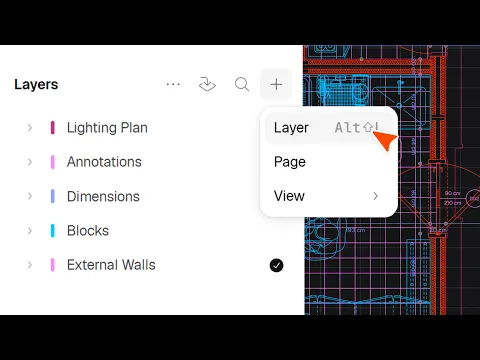
Comment utiliser et gérer les calques dans Rayon
Les calques permettent de garder un dessin organisé à mesure qu'il se développe.
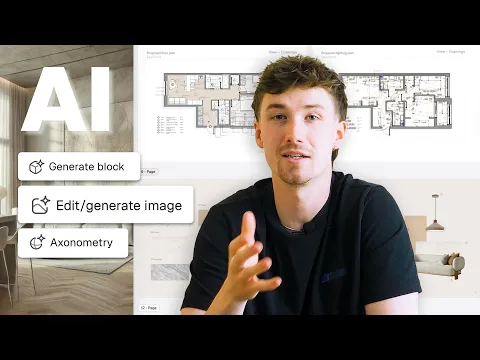
Outils d'ia pour les architectes d'intérieur : des outils vraiment utiles
L'IA transforme de nombreux aspects de la pratique du design.
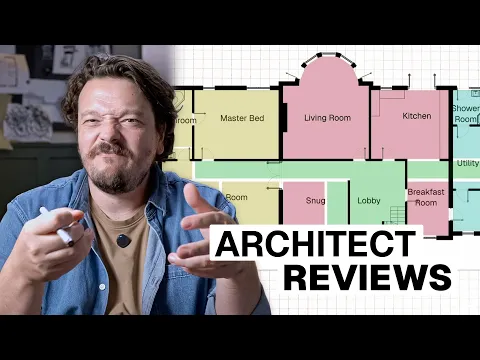
Comment je réaménagerais cette maison de campagne géorgienne : l'avis d'un architecte
De l'agencement existant d'une demeure géorgienne à un plan révisé.
Réserver une formation
Continuez à maîtriser Rayon grâce à nos sessions de formation en direct.
Réserver maintenant