
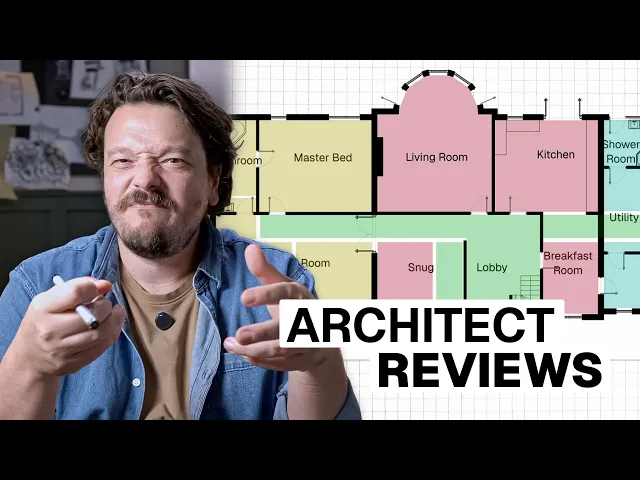
Comment je réaménagerais cette maison de campagne géorgienne : l'avis d'un architecte
Réaménagement d'une maison de campagne géorgienne dans Rayon : amélioration de la circulation, séparation des espaces nuit et jour, connexion entre la cuisine et le salon, ainsi que l'ameublement et la présentation du plan révisé.
Ce que vous allez apprendre
Analyser et reconfigurer l'agencement peu fonctionnel d'une maison de campagne géorgienne dans Rayon : repenser les couloirs de circulation, délimiter les ailes privées et publiques, détailler les pièces avec des blocs de bibliothèque et présenter des plans mis en page sur un paper canvas avec cartouche.
Verrouiller et estomper le calque du guide stratégique
Sélectionnez le calque distinct contenant les annotations de conception colorées issues de l'analyse initiale de l'agencement. Verrouillez ce calque d'annotations et réduisez son opacité afin que les croquis de concept originaux servent de guide d'arrière-plan discret. Cela préserve le plan de la maison existante en dessous tout en permettant de tracer proprement de nouveaux murs architecturaux par-dessus.
Tracer le couloir et reconfigurer les murs
Copiez les murs existants vers le bas et définissez la largeur du nouveau couloir principal à 1 200 millimètres pour assurer une circulation généreuse. Faites glisser les extrémités des murs à travers le plan d’étage, en les laissant s'aimanter aux angles pour fermer l'aile des chambres nouvellement organisée et la salle de bain familiale. Accédez aux paramètres de l'outil opening pour remplacer les portes doubles existantes par des portes simples qui garantissent l'intimité des espaces privés.
Positionner les rangements de l'entrée à l'aide de Guidelines
Activez l'outil guideline pour établir un repère axial qui garantit des proportions visuelles équilibrées lorsque l'on entre par la baie incurvée. Tracez un mur à une distance de 1 200 millimètres pour délimiter un espace dédié à des placards doubles et à un banc. Ajoutez des portes intérieures pour relier le hall d'entrée nouvellement créé aux espaces de réception et de bureau adjacents.
Insérer des portes communicantes depuis la Block Library
Ouvrez la block library et faites défiler la collection d'ouvertures pour trouver une grande cloison coulissante ou pliante. Insérez cette porte pliante dans le mur porteur central entre le salon et la cuisine, puis étendez sa largeur pour créer une séparation ouvrable et flexible. Ajoutez des portes doubles reliant directement le salon au hall central afin d'établir un cheminement immédiat et intuitif.
Aménager les pièces avec des blocs de mobilier
Parcourez la barre de recherche et les menus de catégories de la block library pour accéder à des agencements de salon prédéfinis, des éléments de base pour la cuisine et des ensembles de chambre à coucher. Glissez et déposez les agencements de mobilier dans les pièces correspondantes, en laissant les éléments s'aimanter avec précision. Sélectionnez des familles de blocs spécifiques, telles que des baignoires ou des îlots de cuisine, et saisissez directement les dimensions requises dans le champ des propriétés pour les redimensionner.
Créer des zones hachurées pour les pièces
Appuyez sur Z pour activer le zone tool, ce qui permet à Rayon de détecter automatiquement les limites des pièces le long des faces intérieures des murs périphériques. Créez un calque dédié aux zones et définissez son ordre d'affichage à l'arrière-plan afin que les remplissages ne masquent pas les blocs de mobilier. Personnalisez les étiquettes, ajustez les motifs et les échelles de hachures pour les tapis et les parquets en point de Hongrie, et enregistrez les nuanciers comme styles pour formater rapidement les couloirs correspondants.
Ajouter des ombres portées périphériques
Sélectionnez l'outil fill region et tracez avec précision le long des murs extérieurs du bâtiment, là où les ombres portées par la lumière naturelle tomberaient. Appliquez une couleur de remplissage unie, désactivez le contour périphérique et réduisez légèrement l'opacité pour produire une ombre portée douce. Cette technique d'ombrage subtile fait ressortir le dessin architectural de la page blanche et souligne la volumétrie du bâtiment.
Composer la planche de présentation sur le Paper Canvas
Accédez à l'espace de travail paper canvas, créez une nouvelle page de présentation et définissez le format de la feuille sur A3. Ouvrez la block library pour charger un bloc de cartouche standardisé au format A3 paysage sur la feuille. Insérez une view from the model canvas, réglez l'échelle du dessin sur 1:100, ajustez le cadre de rognage et alignez les plans d’étage avant et après à l'aide d'une guideline.
Vidéos similaires
Comment utiliser et gérer les calques dans Rayon
Les calques permettent de garder un dessin organisé à mesure qu'il se développe.

Animer vos présentations de design d'intérieur avec la vidéo IA (Rayon AI)
Passer d'images d'intérieur fixes à une présentation animée.
Du chantier au plan : mon workflow exact pour l'état des lieux
Avant de commencer la conception, vous devez connaître précisément l'existant.
Réserver une formation
Continuez à maîtriser Rayon grâce à nos sessions de formation en direct.
Réserver maintenant