
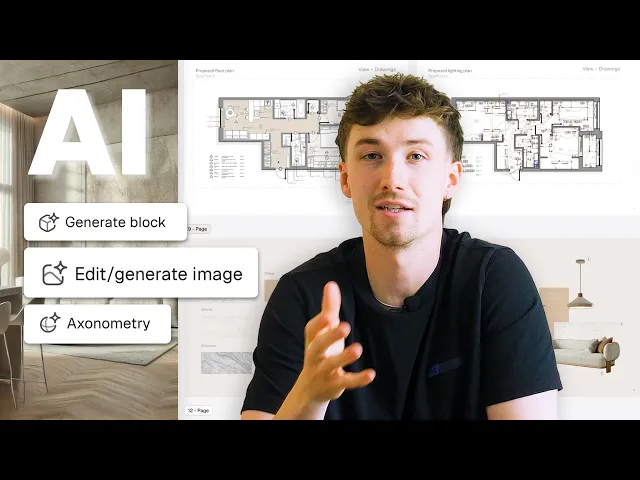
Outils d'IA pour les architectes d'intérieur : des outils vraiment utiles
Trois outils d'IA dans Rayon vraiment utiles pour créer des présentations clients, ainsi qu'un outil bonus pour résoudre un problème de conception courant.
Ce que vous allez apprendre
Ce tutoriel montre comment utiliser les fonctionnalités d'IA de Rayon pour convertir des images de référence en blocs de mobilier multi-vues, générer des vues axonométriques à partir de plans d’étage 2D, créer des rendus d'élévations avec des prompts de matériaux personnalisés et améliorer la résolution des images de présentation.
Importer des images de référence de mobilier sur le canevas
Prenez des captures d'écran ou des photos de produits du meuble souhaité directement depuis les sites web des fournisseurs ou vos planches de tendances. Faites glisser ces images capturées sur le canevas et collez-les à l'emplacement voulu. L'ajout de plusieurs photos de référence prises sous différents angles fournit un contexte visuel précieux pour générer un bloc CAO précis.
Exécuter generate block sur les images de référence
Accédez au panneau inférieur et choisissez l'outil generate block. Sélectionnez une ou toutes les photos de référence placées, puis saisissez éventuellement un prompt textuel supplémentaire tel que « generate block of this two-seater sofa ». Envoyez la requête et patientez vingt à trente secondes pour que les vues de dessus, de face et de côté intégrées soient générées sur le canevas.
Nettoyer et styliser la géométrie du bloc généré
Sélectionnez les éléments à l'intérieur du bloc nouvellement généré pour supprimer les lignes parasites ou les points inutiles sans effacer les caractéristiques clés. Cliquez sur edit sur le bloc pour accéder aux paramètres de style, ce qui vous permet de modifier l'épaisseur des traits et d'appliquer des remplissages aux géométries jointes. Sélectionnez un remplissage d'arrière-plan correspondant au style de contour et de remplissage utilisé dans l'ensemble du projet, puis positionnez et mettez à l'échelle le canapé dans le plan.
Générer une vue axonométrique à partir d'un plan d’étage
Accédez au panneau inférieur des outils d'IA et sélectionnez l'outil generate axonometric. Prenez une capture d'écran directement sur l'aménagement du plan d’étage bidimensionnel et soumettez-la pour génération. En quelques secondes, l'outil produit une vue volumétrique 3D qui reflète fidèlement l'agencement de la pièce, l'implantation du mobilier et les finitions de surface.
Affiner les finitions axonométriques à l'aide de prompts textuels
Ouvrez l'outil edit/generate image et sélectionnez l'image axonométrique générée pour la développer davantage. Saisissez un prompt textuel descriptif demandant des ajustements spécifiques, comme le remplacement du parquet en bois par du carrelage en grès cérame sur des zones définies. Générez l'itération pour voir la nouvelle finition de sol appliquée sur l'ensemble du dessin tridimensionnel.
Générer des rendus à partir des dessins d'élévation du projet
Sélectionnez l'outil edit/generate image et prenez une capture d'écran d'un dessin d'élévation architecturale depuis le canevas. Saisissez un prompt décrivant l'atmosphère souhaitée, comme le rendu de l'élévation avec un fond vert sauge. Ajustez le style de rendu sur hyperréaliste pour transformer rapidement des dessins techniques au trait bidimensionnels en présentations visuelles convaincantes.
Générer des itérations de matériaux à l'aide d'échantillons de référence
Sélectionnez le rendu d'élévation principal et saisissez un prompt spécifiant des changements de matériaux ciblés, comme l'application d'une finition bois sur les placards. Prenez une capture d'écran d'une référence de matériau physique ou d'un échantillon pour guider le modèle d'IA. Soumettez le prompt avec l'image de référence pour générer un nouveau rendu des menuiseries avec une finition précise en chêne foncé.
Améliorer les visuels basse résolution sur le canevas
Repérez une photo de référence client ou une image issue d'un site web en basse résolution collée sur le canevas de présentation. Cliquez sur l'outil upscale dans le menu pour lancer l'amélioration de la résolution. En quelques secondes, l'outil accentue la netteté et augmente la résolution du graphique pour offrir un visuel net et en haute résolution, prêt à être présenté au client.
Mentionné dans cette vidéo

Work with AI
Vidéos similaires
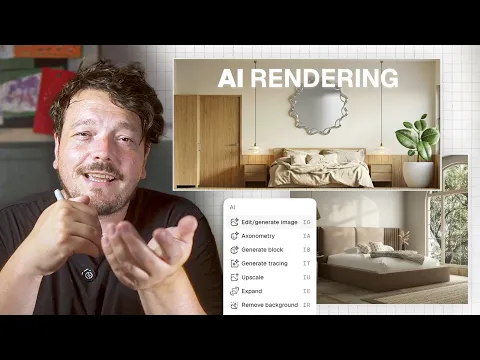
Rendu IA en architecture d’intérieur : du plan d’étage à la visualisation en quelques secondes
La plupart des clients ne savent pas lire un plan d’étage comme le fait un architecte d’intérieur.
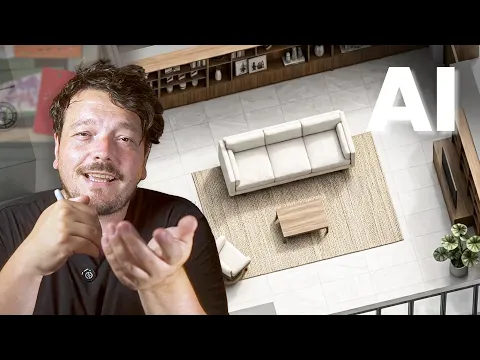
Le flux de travail d’architecture d’intérieur par IA qui a transformé ma pratique (Rayon AI)
Faites le lien entre un brief client flou et une étude de faisabilité claire.
Réserver une formation
Continuez à maîtriser Rayon grâce à nos sessions de formation en direct.
Réserver maintenantDevenir formateur
Vous utilisez Rayon et souhaitez former d'autres utilisateurs ?
Devenez formateur pour notre académie et soyez rémunéré pour partager votre passion !