
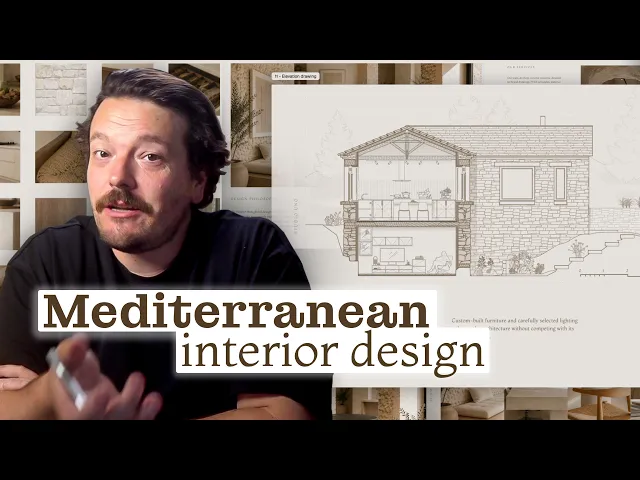
Comment j'ai conçu un portfolio de projet d'intérieur méditerranéen (modèle Rayon)
Créer un portfolio de projet avec le modèle méditerranéen de Rayon : intégration d'images, de croquis et de matériaux, stylisation des dessins, configuration des vues et ajout de l'identité visuelle du studio.
Ce que vous allez apprendre
Apprenez à adapter le modèle de portfolio méditerranéen de Rayon pour créer une présentation de projet résidentiel sur mesure en important des visuels, en mettant à jour les textes descriptifs, en stylisant les dessins architecturaux et en appliquant l'identité visuelle de votre studio.
Ouvrir le modèle de portfolio méditerranéen
Depuis la page d'accueil de Rayon, accédez aux espaces de travail, puis aux modèles pour afficher les options disponibles. Dans la catégorie portfolio, sélectionnez le modèle Mediterranean et cliquez sur « use this template » pour le charger dans le navigateur. Le modèle s'ouvre en affichant une vignette, le canevas, les pages de présentation, les dessins référencés et les standards de conception.
Importer les images du projet sur le Model Canvas
Ouvrez un fichier de projet existant contenant des plans d’étage, des élévations, des croquis, des photos de maquettes, des rendus 3D (CGI), des photos du site, des références et des échantillons de matériaux. Copiez tous ces éléments visuels depuis le fichier source et collez-les dans un nouveau Model Canvas intitulé « images ». Cela permet de rassembler toutes les informations du projet dans un espace de travail centralisé avant de mettre en page la présentation.
Placer et recadrer les images de présentation
Copiez les photos du site, les vues aériennes et les croquis depuis le Model Canvas vers les planches de présentation, puis mettez-les à l'échelle et alignez-les sur les bords de la page. Maintenez la touche control enfoncée tout en faisant glisser pour modifier la limite de recadrage, ou sélectionnez un espace réservé existant et utilisez le swatch picker style pour le remplacer immédiatement. Activez la grid pour faciliter la disposition des croquis associés, des vues de maquettes générées, des planches d'ambiance et des textures de matériaux.
Mettre à jour les textes descriptifs et les titres des pages
Sélectionnez les éléments de texte de substitution sur les pages de présentation pour les remplacer par le contenu spécifique au projet. Remplacez les styles de titres et les noms de sections par des intitulés tels que l'emplacement du site, la philosophie de conception et le concept pour dérouler le fil conducteur du projet. Activez la grid pour vous assurer que les blocs de texte et les titres s'alignent de manière précise et réfléchie.
Coller les plans d’étage et les coupes
Retournez dans le fichier du projet d'origine pour sélectionner le plan d’étage et les dessins de coupe réalisés dans Rayon avec leurs textures, bibliothèques de blocs et zones de surface. Copiez la sélection et collez-la directement sur la page de dessin du modèle. Les dessins importés se placent sur le fond coloré et adoptent automatiquement certaines valeurs tonales du modèle.
Styliser les éléments de dessin à l'aide des standards de conception
Copiez les types de murs depuis la planche des standards de conception ou utilisez le swatch tool pour appliquer des textures de pierre et des contours nets sur les murs extérieurs et intérieurs. Modifiez les blocs de mobilier pour remplacer les remplissages blancs bruts par des aplats de couleur, et mettez à jour les annotations des pièces en utilisant les styles de police prédéfinis du modèle. Ajustez le remplissage des fenêtres et réduisez l'opacité des murs en retrait pour donner aux dessins une profondeur cohérente et une tonalité douce.
Configurer les vues du modèle sur les pages de présentation
Double-cliquez sur les fenêtres de vue (viewports) des planches de présentation pour accéder aux dessins du Model Canvas et les centrer. Ajustez les éléments de mise en page le long de la grid, définissez des échelles appropriées telles que 1:150 ou 1:100, et étirez la limite de recadrage pour encadrer proprement le plan d’étage et la coupe. Une fois les dessins correctement positionnés sur les planches, désactivez l'affichage de la grid.
Ajouter l'identité visuelle du studio et la quatrième de couverture
Faites glisser le cartouche du studio depuis la bibliothèque personnelle sur le canevas, décomposez le bloc de la page de titre et positionnez le logo du studio au centre de la couverture. Insérez une page de quatrième de couverture au format A4 assortie à la teinte de fond du document, ajoutez une image de motif avec le logotype et ajustez sa transparence. Sélectionnez les styles de texte et ajustez subtilement la couleur des polices pour établir un contraste net et garantir la lisibilité sur toutes les pages liées.
Vidéos similaires
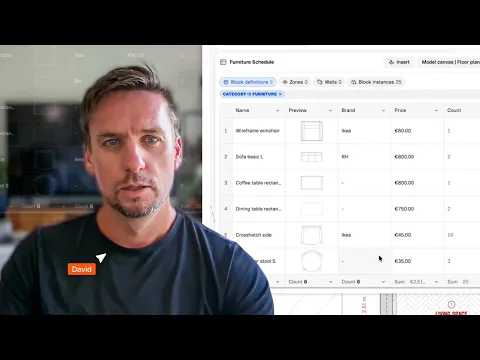
Comment créer des nomenclatures FF&e qui se mettent à jour automatiquement avec vos dessins (tutoriel)
Les nomenclatures FF&E ne devraient pas être isolées dans un tableur séparé, déconnecté du dessin qu'elles sont censées décrire.
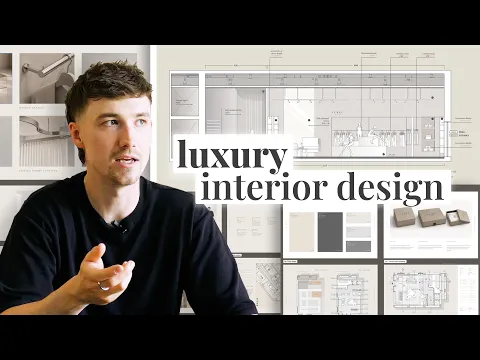
Comment j’ai créé une présentation de projet d’architecture d’intérieur de luxe (modèle Rayon)
Un projet de luxe mérite une présentation à sa hauteur.
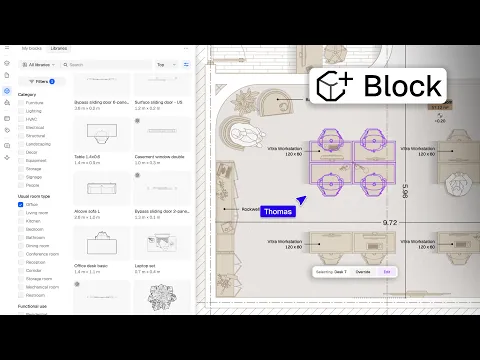
Comment utiliser, créer et gérer des blocs dans Rayon
De la création de blocs à la publication d’une bibliothèque partagée.
Réserver une formation
Continuez à maîtriser Rayon grâce à nos sessions de formation en direct.
Réserver maintenant