
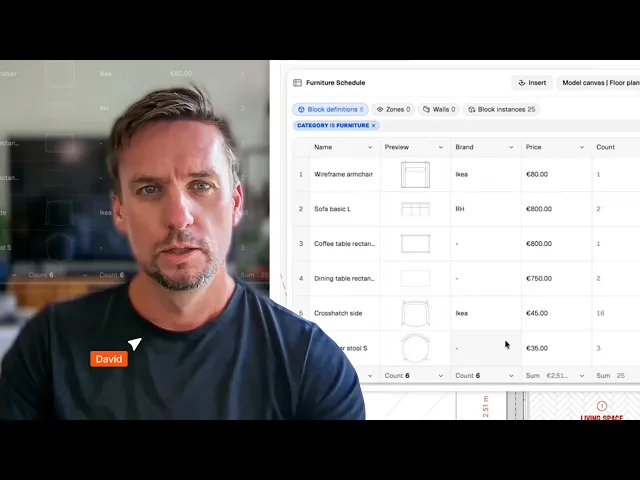
Comment créer des nomenclatures FF&E qui se mettent à jour automatiquement avec vos dessins (Tutoriel)
Associez des données produit (fabricant, coût, délai de livraison) aux blocs de mobilier, puis générez des tableaux FF&E filtrés qui se mettent à jour automatiquement avec le dessin.
Ce que vous allez apprendre
Apprenez à créer des nomenclatures dynamiques de mobilier et d'équipements dans Rayon qui se mettent à jour automatiquement à mesure que les plans d’étage évoluent. Ce tutoriel montre comment définir des custom properties de blocs, créer des tableaux de nomenclature filtrés avec des totaux de coûts calculés, et placer des tableaux mis en forme sur des planches d'impression de présentation.
Définir des Custom Properties dans les définitions de blocs
Double-cliquez sur un bloc sur le canevas pour modifier sa définition afin que les modifications de propriétés s'appliquent à chaque occurrence. Dans le panneau des propriétés, ajoutez de nouvelles custom properties pour la catégorie, le prix et la marque à l'aide de champs de texte ou de menus déroulants avec des valeurs prédéfinies. Attribuez des valeurs telles que la catégorie de mobilier, le coût unitaire et la marque pour configurer les données du bloc dans tout le dessin.
Attribuer des propriétés aux autres blocs du plan
Sélectionnez les autres types de blocs placés sur le plan d’étage qui doivent apparaître dans les nomenclatures du projet. Activez les propriétés de catégorie, de marque et de prix pour chaque bloc, en désignant des catégories telles qu'équipement sanitaire pour les éléments de plomberie. S'assurer que chaque bloc pertinent du dessin possède ces propriétés prépare tous les éléments au remplissage automatique des tableaux.
Générer un tableau personnalisé filtré
Accédez à l'onglet tables, cliquez sur le bouton plus et sélectionnez custom pour générer un nouveau tableau de toutes pièces référençant les définitions de blocs. Ajoutez un filtre de tableau basé sur la propriété de catégorie et sélectionnez mobilier afin que la nomenclature isole les objets de mobilier. Saisissez nomenclature de mobilier comme nom pour organiser la nomenclature au sein du projet.
Ajouter les colonnes d'aperçu, de marque, de prix et de quantité
Ajoutez de nouvelles colonnes au tableau pour afficher les détails des articles, notamment une colonne d'aperçu qui affiche des vignettes des blocs. Insérez des colonnes pour la marque, le prix et la quantité afin d'afficher les détails des spécifications et les calculs automatiques de quantités. Renseignez les valeurs de marque ou de prix manquantes directement dans les cellules du tableau ou sur le canevas du modèle.
Créer une colonne de formule de total
Ouvrez l'onglet custom properties, cliquez sur le bouton plus et créez une nouvelle propriété de prix intitulée total. Définissez le type d'entrée de la propriété sur formule et saisissez une équation mathématique simple multipliant la variable de prix unitaire par la variable de quantité. Retournez à la nomenclature de mobilier, ajoutez la colonne total et configurez le pied de tableau pour afficher la somme de cette colonne afin d'obtenir un métré financier continu.
Dupliquer le tableau pour les équipements
Dupliquez la nomenclature de mobilier terminée depuis l'onglet tables et renommez la nouvelle copie en nomenclature des équipements. Ouvrez les filtres du tableau et passez le critère de catégorie de mobilier à équipement pour afficher tous les blocs d'équipement. Mettez à jour toutes les valeurs de marque ou de prix non attribuées directement dans les cellules du nouveau tableau des équipements.
Insérer les nomenclatures dans les Presentation Sheets
Accédez à l'onglet presentation sheets et ouvrez une planche d'impression vierge pour le rendu de présentation. Ouvrez le menu tables, choisissez la nomenclature de mobilier et tracez le tableau sur le canevas de la planche pour l'insérer. Double-cliquez pour personnaliser le style, comme le remplissage des en-têtes et les bordures, puis copiez le tableau et modifiez sa source de données référencée pour la nomenclature des équipements.
Mentionné dans cette vidéo

Custom properties
Tables & metadata
Blocks
Vidéos similaires
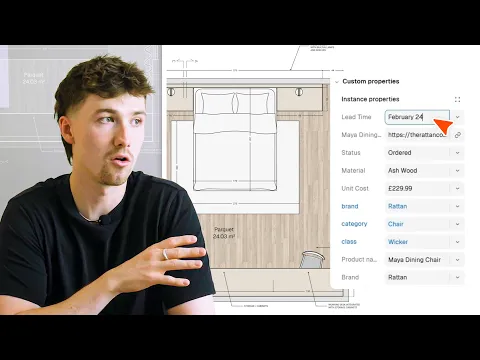
Comment Rayon a remplacé ma nomenclature Excel par un tableau dynamique dans le dessin (FF&E)
Les nomenclatures FF&E gérées dans un tableur séparé risquent d'être obsolètes à la moindre modification du projet.
Réserver une formation
Continuez à maîtriser Rayon grâce à nos sessions de formation en direct.
Réserver maintenantDevenir formateur
Vous utilisez Rayon et souhaitez former d'autres utilisateurs ?
Devenez formateur pour notre académie et soyez rémunéré pour partager votre passion !