
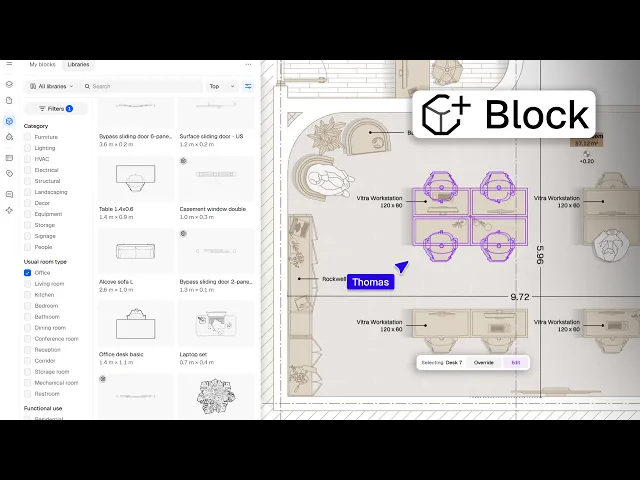
Comment utiliser, créer et gérer des blocs dans Rayon
Créer et gérer des blocs dans Rayon : modification des occurrences, ajout de propriétés et création de familles de blocs, ainsi que les blocs d’ouverture et paramétriques, la génération par IA, l’importation de fichiers DWG et la publication de bibliothèques.
Ce que vous allez apprendre
Apprenez à créer, modifier, remplacer et organiser des blocs 2D dans Rayon, y compris les éléments paramétriques, les ouvertures hébergées dans des murs, les familles multivues et les blocs générés par l’IA. Ce tutoriel couvre également l’attribution de propriétés de nomenclature personnalisées, l’importation de fichiers DWG et la publication de bibliothèques de blocs partagées.
Créer un bloc à partir de formes dessinées
Dessinez les formes de votre objet sur le canevas, comme un rectangle avec un décalage pour un meuble de rangement. Sélectionnez les formes et cliquez sur block dans les outils d’édition ou appuyez sur B pour les convertir en bloc. Le contour de sélection devient violet pour indiquer que l’objet est désormais un bloc répertorié dans votre bibliothèque de blocs.
Modifier les occurrences de blocs dans vos dessins
Sélectionnez un bloc placé sur votre canevas et cliquez sur edit dans la barre d’outils inférieure pour passer en mode d’édition de bloc. La modification des cotes, l’ajustement des couleurs de remplissage et de contour, ou la suppression de composants à l’intérieur du bloc met automatiquement à jour chaque occurrence copiée identique dans l’ensemble du dessin.
Rendre des occurrences de blocs uniques
Faites un clic droit sur une occurrence de bloc spécifique sur le canevas et choisissez make unique pour la détacher du groupe d’origine. Repérez la copie nouvellement créée dans la bibliothèque de blocs et renommez-la pour établir une définition de bloc indépendante qui peut être modifiée sans altérer les autres occurrences.
Remplacer les calques et les styles graphiques d’un bloc
Sélectionnez une occurrence de bloc et cliquez sur override pour modifier des propriétés individuelles sans affecter les autres copies. Vous pouvez désactiver les calques de composants spécifiques dans le panneau des calques pour masquer des éléments, ou modifier les remplissages et les contours graphiques, avec la possibilité de restaurer les paramètres d’origine à l’aide de l’icône reset override.
Attribuer et remplacer les propriétés d’un bloc
Ouvrez votre bibliothèque de blocs, sélectionnez une famille de blocs et cliquez sur les quatre points dans le panneau des propriétés du bloc pour activer des attributs tels que la marque, la catégorie ou des prix unitaires personnalisés. Lorsque vous sélectionnez une occurrence individuelle sur le canevas, ses propriétés d’occurrence apparaissent dans le panneau de droite, vous permettant de remplacer des valeurs spécifiques comme le prix ou le fabricant pour cet élément unique.
Créer des familles de blocs multivues
Dessinez et convertissez d’autres projections d’un objet en blocs distincts, par exemple en dessinant un meuble en vue de côté parallèlement à une vue en plan. Dans la bibliothèque de blocs, cliquez sur les trois points du bloc principal, sélectionnez create family et utilisez add to family sur le bloc secondaire. Une fois liés, vous pouvez sélectionner l’occurrence sur le canevas et basculer entre les vues de dessus, de face et de côté à l’aide du panneau de droite.
Créer des blocs d’ouverture hébergés dans des murs
Dessinez la géométrie de votre ouverture, comme une fenêtre avec des vitrages, et convertissez-la en bloc. Accédez aux paramètres du bloc et changez le mode d’insertion du bloc de point à segment afin que les extrémités s’ancrent directement dans les murs. Lorsqu’il est placé dans un mur, le bloc découpe une ouverture et peut être ajusté le long de sa ligne de décalage.
Ajuster des blocs paramétriques
Recherchez dans la bibliothèque de blocs des éléments comportant l’icône paramétrique ou filtrez spécifiquement les objets paramétriques. Après avoir placé un élément comme une porte ou une table paramétrique sur votre canevas, tirez sur ses poignées interactives ou modifiez les propriétés dans le panneau de droite pour ajuster les largeurs, les profondeurs ou le nombre de places assises sans déformer la géométrie.
Générer des blocs à partir d’images grâce à l’IA
Importez l’image d’un meuble sur le canevas et sélectionnez l’option permettant de générer un bloc à l’aide de l’IA sans ajouter de prompts supplémentaires. Rayon traite l’image en 10 à 15 secondes pour créer un bloc 2D avec des vues de dessus, de côté et de face. Vous pouvez ensuite ouvrir le bloc généré pour effectuer des ajustements géométriques mineurs si nécessaire.
Importer des fichiers DWG et publier des bibliothèques
Importez un fichier DWG dans Rayon, et le logiciel détectera automatiquement les éléments CAO existants et les répertoriera comme des blocs individuels dans votre bibliothèque. Cliquez sur le bouton publish, choisissez les blocs à inclure et publiez la collection pour la rendre accessible à votre équipe sous l’onglet libraries.
Vidéos similaires
Comment représenter les types de murs, les matériaux et les ombres dans vos dessins
Des types de murs aux matériaux, en passant par les ombres et les styles partagés.
Du brief client à la validation du concept : mon processus dans Rayon
Chaque projet de conception commence par un concept.
Le flux de travail d’architecture d’intérieur par IA qui a transformé ma pratique (Rayon AI)
Faites le lien entre un brief client flou et une étude de faisabilité claire.
Réserver une formation
Continuez à maîtriser Rayon grâce à nos sessions de formation en direct.
Réserver maintenant