
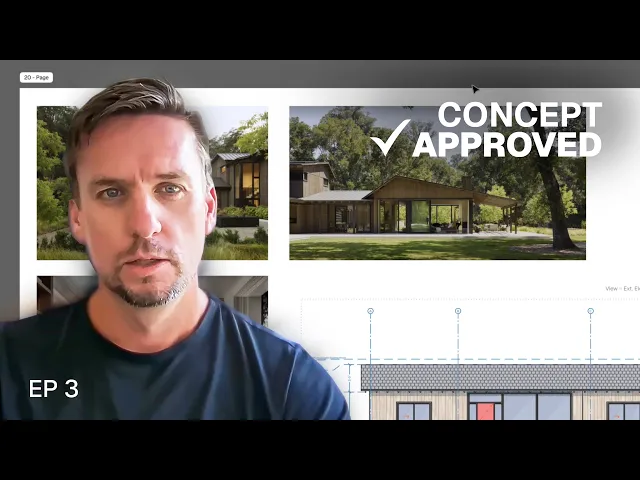
Du brief client à la validation du concept : mon processus dans Rayon
Créez une présentation de concept à partir de croquis, d'images de référence et de vues de dessin dynamiques, puis partagez-la avec votre client via un lien en direct ou au format PDF.
Ce que vous allez apprendre
Apprenez à assembler et partager des présentations d'esquisse et de concept dans Rayon en important des images de référence, en mettant en page des vues de dessin à l'échelle sur des planches de présentation (paper canvas), et en publiant vos livrables via des exports PDF ou des liens de présentation interactifs. Ce processus permet aux architectes d'intérieur et designers de communiquer leurs intentions matérielles et leurs plans structurels directement depuis leurs modèles de travail, sans dépendre d'un logiciel de présentation tiers.
Importer des images via le menu supérieur
Accédez au menu supérieur dans Rayon et sélectionnez la commande import image pour ouvrir votre gestionnaire de fichiers local. Choisissez le visuel de référence souhaité pour le charger directement au centre de la zone d'affichage du model canvas actif. Ajustez l'image insérée en la repositionnant, en la mettant à l'échelle ou en l'étirant sur l'espace de travail, et maintenez la touche command enfoncée pour rogner les bords du visuel aux bonnes dimensions.
Glisser-déposer des images sur l'espace de travail
Ouvrez votre gestionnaire de fichiers et faites glisser une image directement au centre de la fenêtre d'affichage de Rayon pour la placer à côté de vos dessins de travail. Positionnez l'image, alignez son bord supérieur avec le contenu voisin et mettez-la à l'échelle proportionnellement pour qu'elle corresponde à la hauteur des références adjacentes. Verrouillez les contraintes de largeur et de hauteur dans les paramètres si vous devez définir des dimensions graphiques spécifiques sur votre model canvas.
Placer des images de référence sur le paper canvas
Sélectionnez et copiez vos images de référence depuis le model canvas, puis basculez sur le paper canvas de présentation et collez-les sur la planche. Réduisez l'échelle des images collées pour les adapter au format de la feuille, en compensant la différence entre l'échelle du modèle et l'espace de mise en page papier. Importez des images supplémentaires directement depuis votre gestionnaire de fichiers et redimensionnez-les pour les aligner sur la largeur des images existantes afin d'obtenir une composition soignée.
Ajouter des vues de dessin aux planches de présentation
Sélectionnez le view tool sur votre paper canvas de présentation et configurez-le pour référencer les élévations extérieures de votre modèle. Placez la vue de dessin sur la page et testez différentes options d'échelle, comme l'échelle d'un quart de pouce, pour évaluer l'espace qu'elle occupe. Réduisez l'échelle à un huitième de pouce afin que l'élévation s'intègre harmonieusement à côté des images de référence des matériaux extérieurs.
Préparer les planches pour l'export PDF
Accédez à l'onglet des pages dans votre paper canvas de présentation pour inspecter toutes les mises en page du projet à travers l'espace de travail. Choisissez d'afficher toutes les pages du projet ou de filtrer la liste uniquement selon l'espace de travail actif. Vérifiez la composition de votre planche contenant les images de référence et les vues d'élévation, puis préparez la mise en page sélectionnée pour l'export PDF final.
Générer des liens de présentation pour la révision client
Cliquez sur le bouton de partage dans Rayon et cochez la case de présentation pour créer une présentation interactive consultable depuis un navigateur. Copiez le lien URL généré pour offrir à vos clients un accès web direct au diaporama, sans avoir à générer de pièces jointes trop volumineuses. Prévisualisez les diapositives finales dans Rayon et actualisez le lien en direct à chaque modification du projet afin que vos clients visualisent toujours les dernières révisions.
Mentionné dans cette vidéo

Images

Views
Presentations
Vidéos similaires
Comment créer une présentation prête pour le client (Étape par étape dans Rayon)
Transformez un dossier de plans finalisé en une présentation prête pour le client, sans quitter Rayon.
Pourquoi votre présentation de projet d'architecture d'intérieur manque de professionnalisme (et comment y remédier)
La différence entre un portfolio d'architecture d'intérieur amateur et celui d'une agence professionnelle dépend rarement de la qualité du travail présenté.

Comment j’ai créé une présentation de projet d’architecture d’intérieur de luxe (modèle Rayon)
Un projet de luxe mérite une présentation à sa hauteur.
Réserver une formation
Continuez à maîtriser Rayon grâce à nos sessions de formation en direct.
Réserver maintenantDevenir formateur
Vous utilisez Rayon et souhaitez former d'autres utilisateurs ?
Devenez formateur pour notre académie et soyez rémunéré pour partager votre passion !