
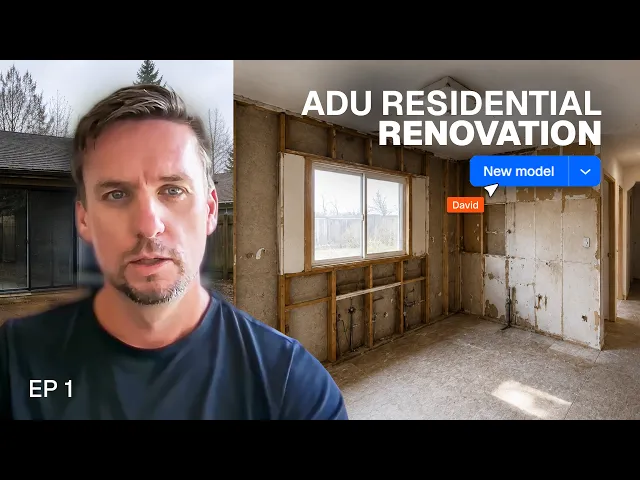
Démarrer la rénovation d'un ADU : du brief à la configuration des plans
Épisode 1 de la série : le brief et la configuration des plans pour la rénovation d'un ADU en Californie, qui intègre un patio tout en conservant la structure existante.
Ce que vous allez apprendre
Apprenez à configurer un projet de rénovation architecturale dans Rayon en créant des modèles, en organisant les espaces papier et modèle (paper and model canvases), en configurant les paramètres de dessin et en enregistrant des modèles personnalisés (templates).
Naviguer dans l'espace personnel et les espaces de travail
Accédez à votre compte personnel ou ouvrez un espace de travail professionnel (workspace) depuis le menu du compte. Les espaces de travail vous permettent de gérer les droits d'accès de l'équipe sur les projets actifs, les bibliothèques et les modèles (templates). Les membres de l'équipe disposant d'un accès peuvent collaborer en temps réel avec des curseurs visibles en direct.
Créer un modèle vierge
Démarrez un nouveau projet de zéro en utilisant le bouton New Model dans votre espace personnel. L'ouverture d'un modèle vide offre des espaces modèle et papier (model and paper canvases) entièrement vierges, sans calques ni pages préconfigurés. Cette base vierge constitue une alternative au lancement de projets à partir de modèles (templates) préexistants.
Démarrer à partir d'un modèle intégré
Parcourez les projets d'exemple dans la section templates et ouvrez une option telle que les plans de la maison de plage. Cliquez sur Duplicate lorsque vous y êtes invité pour commencer à dessiner à partir du modèle dans un nouvel onglet de projet. Le fichier dupliqué s'enregistre dans vos modèles, permettant une modification complète des pages et des canvases.
Organiser les espaces modèle et papier
Ouvrez le panneau canvases sur la gauche pour structurer vos jeux de plans entre les espaces papier et modèle. Utilisez les paper canvases pour les planches de présentation, les mises en page sur grille et les cartouches, tout en dédiant des model canvases distincts à différents types de dessins comme les plans d’étage, les élévations, les coupes et les détails. Plusieurs niveaux ou plans peuvent être superposés directement dans un seul model canvas.
Configurer les paramètres d'accrochage aux objets
Repérez l'icône d'aimant dans le coin inférieur droit de l'interface pour activer ou désactiver l'accrochage (object snapping). Ouvrez le menu d'accrochage pour spécifier les critères d'alignement tels que les lignes perpendiculaires, les extrémités, les points centraux ou les arêtes. L'activation de ces paramètres garantit la précision lors du tracé des lignes et de l'alignement des éléments structurels.
Définir les unités de l'espace de dessin
Accédez au properties panel sur le côté droit de l'écran pour ajuster les unités de mesure par canvas. Sélectionnez les pieds et les pouces pour les plans d’étage généraux et les élévations, ou passez aux pouces pour les dessins de détails intérieurs afin d'éviter des textes de cotation trop encombrants. Lorsque vous travaillez sur des paper canvases, la correspondance des unités garantit que les échelles des fenêtres d'affichage (viewports) s'affichent dans des formats architecturaux standards.
Ajuster l'échelle de trait pour les aperçus
Définissez l'échelle de trait (stroke scale) dans le properties panel du model canvas pour anticiper le rendu de sortie prévu, par exemple un quart de pouce égal à un pied. Ce paramètre ajuste les épaisseurs de ligne et l'échelle des pointillés sur la géométrie du modèle à l'échelle 1:1 afin de prévisualiser leur aspect à l'impression. La modification de l'échelle de trait met à jour dynamiquement l'épaisseur visuelle pour correspondre au rendu final à l'échelle.
Gérer les calques et la hiérarchie visuelle
Ouvrez la layers list sous canvases pour inspecter les objets du dessin, les sous-dossiers et les éléments tels que le mobilier ou les zones. Réorganisez les calques directement dans la liste pour contrôler la hiérarchie de superposition spatiale, en plaçant des éléments comme les revêtements de sol sous le mobilier ou en glissant des tabourets sous les plans de travail. Cliquer sur des éléments directement sur le dessin met en évidence leur position respective dans la layers list.
Partager le projet en tant que modèle
Conservez l'organisation des canvases, les planches d'impression, les styles, les blocs et les structures de calques en partageant la configuration terminée en tant que modèle (template). Cocher cette option rend le projet accessible depuis le menu déroulant des templates lors du lancement de futurs projets. Cette configuration optimise le travail de conception initial en évitant les tâches de paramétrage répétitives.
Au cœur d'une rénovation résidentielle : Du cahier des charges au dossier de plans final
Du chantier au plan : mon workflow exact pour l'état des lieux
Démarrer la rénovation d'un ADU : du brief à la configuration des plans
Comment j’habille un plan d’étage pour montrer comment un espace fonctionne réellement
Comment créer un plan de démolition et un aménagement projeté dans Rayon
Du brief client à la validation du concept : mon processus dans Rayon
Mentionné dans cette vidéo
Setup
Creating a new project
Templates
Au cœur d'une rénovation résidentielle : Du cahier des charges au dossier de plans final
Réserver une formation
Continuez à maîtriser Rayon grâce à nos sessions de formation en direct.
Réserver maintenantDevenir formateur
Vous utilisez Rayon et souhaitez former d'autres utilisateurs ?
Devenez formateur pour notre académie et soyez rémunéré pour partager votre passion !