
Comment créer un plan de démolition et un aménagement projeté dans Rayon
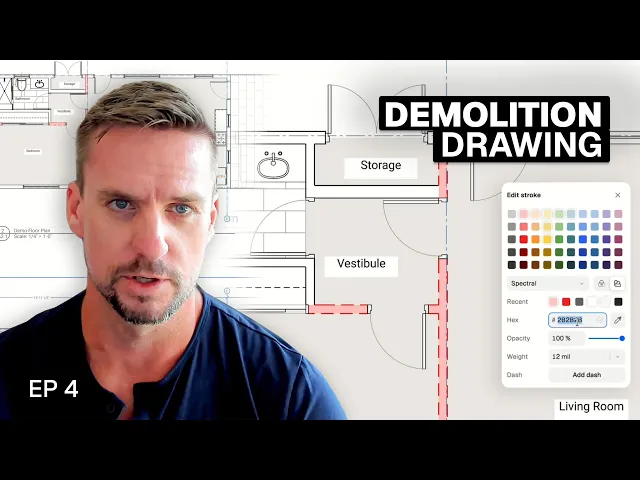
Indiquez ce qui est conservé, démoli et créé : aménagement projeté, styles de murs de démolition, view overrides pour le plan de démolition et démolition partielle.
Ce que vous allez apprendre
Apprenez à dessiner un aménagement projeté et à générer un plan de démolition dans Rayon en dupliquant des plans d’étage existants, en personnalisant les styles de murs et de zones, en appliquant des view overrides sur le paper canvas et en scindant les murs pour une démolition sélective.
Dupliquer le plan existant pour les options projetées
Copiez le dessin du plan d’étage existant vers le bas dans un cadre dédié pour commencer les révisions d'esquisse. Renommez le titre du dessin dupliqué en « proposed option one » pour maintenir une organisation claire des plans. Supprimez les éléments inutiles du plan copié, tels que les anciennes séparations de zones et les équipements de cuisine, afin de libérer de l'espace pour le nouvel aménagement.
Dessiner les murs et les portes de l'aménagement projeté
Copiez des segments de murs existants ou tracez des murs horizontaux pour établir les nouveaux cloisonnements sans vous soucier des styles finaux dans un premier temps. Prolongez et ajustez les intersections de murs selon les besoins pour délimiter les nouvelles pièces intérieures. Insérez des portes intérieures dans les murs nouvellement créés et inversez le sens d'ouverture des portes pour assurer une orientation correcte.
Définir et enregistrer les styles de murs projetés
Sélectionnez un mur nouvellement tracé et détachez son style actuel pour configurer des propriétés graphiques personnalisées. Définissez le remplissage sur une hachure oblique compacte avec un fond blanc uni, ajustez la couleur du contour en gris et réduisez l'épaisseur de ligne. Enregistrez cette apparence en tant que nouveau style de mur intitulé « new wall » et attribuez-le aux autres cloisons projetées.
Établir les zones des pièces et harmoniser le formatage
Passez sur le calque des zones et activez le zones tool pour définir les contours des pièces nouvellement configurées. Utilisez le style picker pour copier le formatage et les propriétés d'étiquette des zones existantes vers les nouvelles zones. Ouvrez les propriétés de la zone pour supprimer l'indicateur de surface par défaut si vous souhaitez correspondre aux étiquettes existantes simplifiées.
Créer un style de mur dédié à la démolition
Sélectionnez un mur existant destiné à être abattu et détachez son style graphique actuel pour préparer un préréglage de démolition. Remplacez le remplissage intérieur par un rouge clair, définissez le contour sur un rouge uni et activez un motif de ligne en pointillés. Enregistrez ces ajustements graphiques en tant que style « demo » afin de pouvoir l'appliquer directement aux autres murs à démolir dans le model canvas.
Créer des view overrides de démolition sur papier
Accédez à l'onglet des plot sheets et dupliquez le viewport du plan existant vers le haut pour créer une feuille de plan de démolition distincte. Sélectionnez le viewport copié et passez en mode view override, ce qui permet d'effectuer des modifications visuelles sans altérer la géométrie ou l'épaisseur du modèle sous-jacent. Sélectionnez les murs intérieurs cibles dans la vue et attribuez-leur le style de mur « demo » pour les afficher en pointillés rouges.
Appliquer des remplacements de style aux murs extérieurs
Accédez à nouveau aux paramètres d'override du viewport et sélectionnez les murs extérieurs plus épais destinés à être démolis. Attribuez l'unique style de mur « demo » aux murs périphériques extérieurs pour appliquer le graphisme en pointillés rouges tout en conservant l'épaisseur d'origine du mur. Quittez le mode override pour visualiser le plan de démolition indépendant affiché juste à côté du plan existant intact.
Diviser les murs en démolition partielle avec Break
Retournez sur le plan d’étage dans le model canvas et sélectionnez tout mur dont seule une partie doit être démolie. Accédez au menu des edit tools, sélectionnez la break command et cliquez le long du mur pour définir le point de coupure. Alignez les segments séparés, repositionnez les portes déplacées et attribuez des styles individuels à chaque section de mur sur la plot sheet.
Au cœur d'une rénovation résidentielle : Du cahier des charges au dossier de plans final
Du chantier au plan : mon workflow exact pour l'état des lieux
Démarrer la rénovation d'un ADU : du brief à la configuration des plans
Comment j’habille un plan d’étage pour montrer comment un espace fonctionne réellement
Comment créer un plan de démolition et un aménagement projeté dans Rayon
Du brief client à la validation du concept : mon processus dans Rayon
Mentionné dans cette vidéo
Styles

Views
Au cœur d'une rénovation résidentielle : Du cahier des charges au dossier de plans final
Réserver une formation
Continuez à maîtriser Rayon grâce à nos sessions de formation en direct.
Réserver maintenantDevenir formateur
Vous utilisez Rayon et souhaitez former d'autres utilisateurs ?
Devenez formateur pour notre académie et soyez rémunéré pour partager votre passion !